+34633278652
¿Tiene preguntas?



En Data System reparamos ordenadores de todas las marcas y modelos en Madrid. Llevamos más de 15 años ofreciendo un servicio técnico profesional, rápido y con garantía para particulares y empresas. ¿Qué marcas reparamos?HP, Lenovo, Dell, As
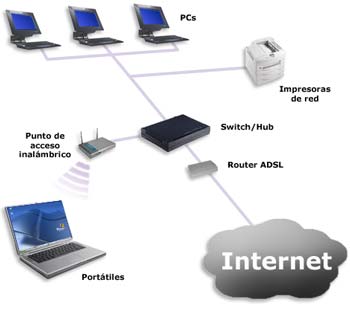
En este artículo hablaremos sobre cómo instalar una impresora en red en Windows, ya sea Windows. Espero les sea de mucha ayuda este artículo y al final verán el resultado de este.
Speccy: Conocer información del ordenador
Speccy es un software gratuito que proporciona una visión muy detallada del hardware y software de su ordenador en un entorno fácil de entender y de utilizar.
Speccy enumera y proporciona especificaciones muy cruciales y precisas del hardware y software de su ordenador. Si alguna vez te has sentido desconcertado al intentar averiguar cuánta RAM tienes instalada, cuál es el número de serie de Windows y otras muchas cosas que a menudo tienes que comunicar a tu informático, merece la pena que tengas en cuenta Speccy. Aquí tienes 3 maneras de utilizar Speccy:
Número de serie de Windows:
A veces, en caso de emergencia, la única forma de arreglar el ordenador es reinstalar el sistema operativo. Para reinstalar una copia legítima de Windows, debe tener a mano el número de serie. No puede instalar una copia legítima de Windows sin un número de serie válido. Siempre es un buen hábito copiar y guardar su número de serie en algún lugar seguro en caso de una emergencia informática. Speccy lista convenientemente su número de serie y una serie de otros detalles para su sistema operativo.
Uploadingit – Servicio de disco duro virtual gratuito
Sube tus discos duros virtuales a la nube con facilidad
¿Necesitas guardar tus archivos en la nube de forma segura y sencilla? ¡Te tengo la solución!
El cmdlet Add-AzVhd de Microsoft Azure te permite subir tus discos duros virtuales (VHD) a un disco gestionado o a una cuenta de almacenamiento blob en la nube. Es una forma práctica de almacenar y acceder a tus archivos desde cualquier lugar.
¿Qué ventajas ofrece Add-AzVhd?
Subir archivos VHD locales: Carga tus discos duros virtuales locales a la nube de forma rápida y sencilla.
Soporte para VHD y VHDX: Convierte automáticamente tus archivos VHDX a VHD para su carga.
Cambio de tamaño automático: Ajusta el tamaño de tus archivos VHD antes de subirlos.
Carga de versiones parcheadas: Sube versiones actualizadas de tus archivos VHD sin necesidad de reemplazar el archivo completo.
Discos diferenciales: Carga discos diferenciales que utilizan una imagen base como referencia.
Soporte para URI de firma de acceso compartido (SAS): Accede a tus archivos VHD de forma segura utilizando SAS.
¿Cómo funciona Add-AzVhd?
Instala el módulo Az.Compute de PowerShell.
Ejecuta el cmdlet Add-AzVhd con los parámetros adecuados.
Selecciona el archivo VHD local que deseas subir.
Elige el disco gestionado o la cuenta de almacenamiento blob de destino.
El cmdlet se encargará del resto, incluyendo la conversión de archivos, el cambio de tamaño y la carga.

Si bien es cierto no tiene características tan avanzadas como Dropbox, pero te ofrece una buena cantidad de espacio de forma gratuita, y lo mejor de todo es que podemos compartir nuestros archivos con familiares y amigos.
¿Cansado de que tu navegador esté lleno de barras de herramientas innecesarias? ¡Toolbar Cleaner es la solución que necesitas! Este programa gratuito te ayuda a eliminar y proteger tu equipo de esas molestas barras que incluso podrían contener virus. Compatible con Firefox, Internet Explorer y Google Chrome, Toolbar Cleaner es rápido, eficaz y seguro.
Toolbar Cleaner es un programa gratuito diseñado por un grupo de estudiantes hartos de las barras de herramientas indeseadas. Es una solución práctica para limpiar tus navegadores y protegerlos de amenazas.
Ventajas principales:
Además, desde la pestaña Toolbars/Extensions, podrás gestionar fácilmente las barras y complementos no deseados.


¡A veces, borrar archivos en Windows puede ser todo un desafío! Es como si esos archivos tuvieran una especie de inmunidad contra el simple clic de "Eliminar". Pero, afortunadamente, existe un salvavidas en el vasto océano digital: FileXile. Este programa, con su nombre único y poderoso, es como el héroe desconocido que surge en el momento justo para salvar el día.
La época en la que teníamos que descargar archivos uno an uno o esperar despiertos toda la noche para acceder a un enlace de descarga ha pasado con la ayuda de los programas conocidos como gestores de descargas.
El uso de un administrador de descargas facilita la descarga de archivos porque coloca automáticamente el archivo descargado en la cola de descarga después de copiar el enlace .manager . Con la ayuda de un administrador de descargas. Con este gestor nosotros podremos dejar una larga lista de archivos para descargar a lo largo de la noche y encontrarlos listos para usar cuando nos despertemos
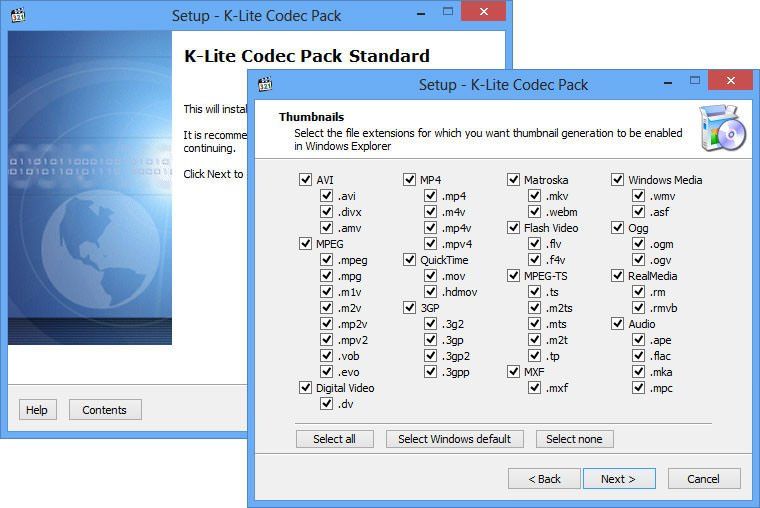
La principal causa del problema en la reproducción de un archivo multimedia como un vídeo o audio puede ser porque no cuentes con los codecs correctos instalados en el sistema operativo para lograr la codificación o decodificación del archivo. Un códec se encarga de comprimir y descomprimir archivos multimedia como las canciones o los videos además de que es capaz de convertir una señal analógiva a digital para transmitirla sobre una red de datos.
Muchas veces cuando trabajamos necesitamos salir y es necesario proteger nuestro ordenador para que nadie revise lo que estamos haciendo en nuestro ordenador, por ello hoy le s explicaremos distintas manneras de bloqear tu ordenador en:Windows, macOS y Linux


Si eres usuario de GNU/Linux y te has enfrentado a problemas con los certificados de MSN al utilizar Pidgin, tenemos una solución definitiva que ha llegado con el lanzamiento de la nueva versión de Pidgin, la 2.7.7. Como bien se indica, esta actualización resuelve de manera eficaz y facil los errores relacionados con los certificados de MSN, dándonos a disfrutar una experiencia más fluida y segura para los usuarios de Pidgin en entornos GNU/Linux. Con esta última versión los usuarios podrán disfrutar de una conexión más estable, sencilla y sin preocupaciones al utilizar MSN en Pidgin.
¡No esperes más para actualizar y disfrutar de una experiencia de mensajería sin complicaciones!
