+34633278652
¿Tiene preguntas?


En Data System reparamos ordenadores de todas las marcas y modelos en Madrid. Llevamos más de 15 años ofreciendo un servicio técnico profesional, rápido y con garantía para particulares y empresas. ¿Qué marcas reparamos?HP, Lenovo, Dell, As

Testear la memoria RAM con MemTest86
Hay ocasiones que nuestro equipo no deja de darnos problemas y tenemos que comprobar uno por uno nuestros componentes. Pues bien, para comprobar nuestra memoria RAM podemos usar el programa Memtest86.
Memtest86 es un programa que testea la memoria RAM de nuestro ordenador en busca de fallos. Es muy sencillo de usar, al ejecutar el programa este nos creará un disquete de arranque y una vez que arranquemos con ese disquete comenzará a realizar pruebas en la memoria, reportando los errores en caso de que existan. Si ves que tu equipo te empieza a dar problemas hazle una prueba con Memtest86.
Para poder hacerlo tendremos que grabar la imagen ISO que nos bajemos desde su web en un CD, si usamos el Nero elegiremos la opción grabar imagen. También tendríamos la opción de usar un disquete “bootable” o un Pendrive.
En el mundo digital, los keyloggers son amenazas silenciosas que ponen en peligro tus contraseñas, datos bancarios y privacidad. Aprende cómo identificarlos y protegerte.
Un keylogger es un software o dispositivo malicioso diseñado para registrar cada pulsación en tu teclado. Se utilizan para robar contraseñas, información bancaria y datos confidenciales.
Keyloggers de software:
Funcionan en segundo plano como programas maliciosos. Estos registran las pulsaciones y envían los datos a través de servidores FTP o correos electrónicos.
Keyloggers de hardware:
Son dispositivos físicos conectados entre el teclado y el ordenador. Requieren acceso físico al dispositivo para ser instalados.
Conecte otros dispositivos a la regleta y compruebe que funcionan correctamente. Comprueba que el interruptor de encendido/apagado de la fuente de alimentación del PC está encendido. Comprueba que el cable de alimentación del PC está bien conectado a la fuente de alimentación y a la toma de corriente, ya que puede aflojarse con el tiempo.
En esta nota explicamos cómo lograr que la máquina encienda más rápido y cómo modificar la memoria virtual en el momento en que se agrega un disco secundario. Pero, debido a que son tareas delicadas en las que se toca el corazón de los sistemas, recomendamos que se realicen solo si se tiene algo de experiencia en programación. La PC cuenta la memoria de tres a cinco veces, cada vez que se enciende, lo que demora el arranque. Si desea acelerar la operación, realice los siguientes pasos.
WINDOWS 7 EN MODO SEGURO - OPCIONES AVANZADAS
Hay otras opciones de arranque que, si bien técnicamente no es parte del modo seguro, complementan las opciones de modo seguro para mejorar la resolución de problemas y diagnóstico de un equipo. Estas opciones se encuentran justo al lado de las opciones de modo seguro.
Para ver estas opciones, haz clic en Inicio y luego en Ejecutar. Si no tienes el comando Ejecutar en menú Inicio, mantén pulsada la tecla Windows en el teclado y pulse la tecla R. Cualquiera de estos métodos abrirá el cuadro de diálogo Ejecutar. Escriba msconfig en el cuadro y haz clic en el botón Aceptar.
Hay cuatro opciones adicionales justo a la derecha de las opciones de modo seguro. Estas opciones son las que vamos a ver aquí.

MEJORAR RENDIMIENTO DE BATERIA DE UN PORTATIL
Habitualmente los clientes preguntan sobre las baterías de sus ordenadores portátiles y sobre cómo obtener el máximo rendimiento de éstas. Muchas personas no se dan cuenta que la batería del ordenador portátil, al igual que la batería en cualquier otro dispositivo, es un elemento consumible. Después de un par de años no tendrá carga por el tiempo que lo hacía antes, o tal vez simplemente no cargue en absoluto.
Llegará un punto en el que la batería del portátil deberá ser reemplazada, mientras tanto, hay unos cuantos consejos que puedes emplear para sacar el máximo partido de tu batería y prolongar su vida útil.
Para entender por qué sugerimos estos consejos, es útil entender qué componentes de tu ordenador portátil causan la fuga de más energía.

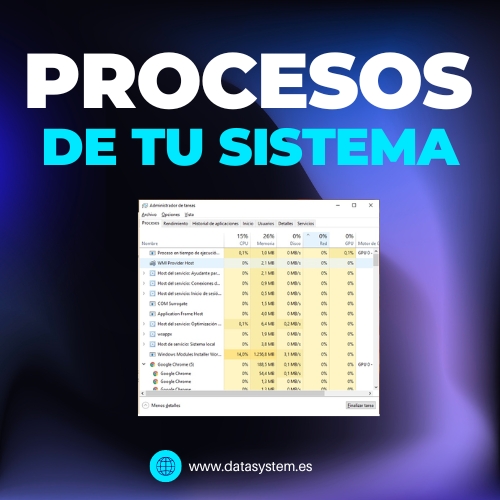
PROCESOS DE TU SISTEMA Y CUALES SON SEGUROS
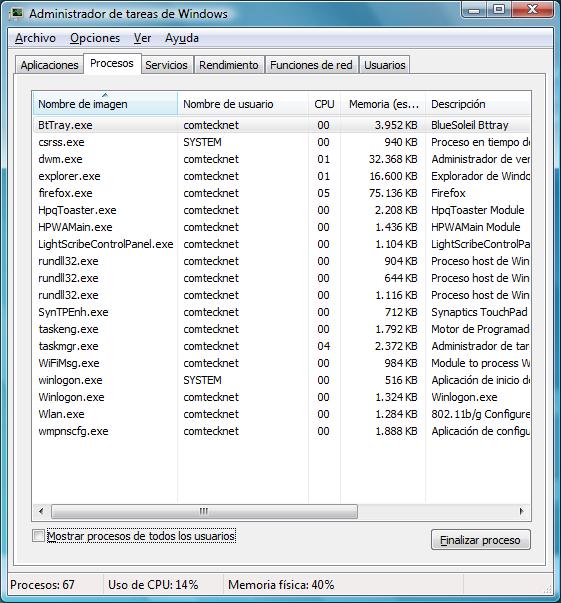
Está claro que en Windows y en general en todos los sistemas operativos, todo funciona en torno a los procesos, los cuales suelen confundirse con los programas, cosa totalmente equivocada, ya que en muchos casos, una aplicación puede depender de uno o más procesos para su correcto funcionamiento. Por ejemplo, Google Chrome, cada pestaña que ejecuta es un proceso independiente.
Generalmente estos procesos suelen tener nombres extraños, críticos, y podrían ponernos a dudar de si son parte fundamental de Windows o simplemente son foráneos. En esta ocasión vamos a dejar algunos programas para detectar procesos extraños y desconocidos, y poder saber qué hacen en nuestro sistema.
Para ver qué procesos están activo en Windows te recomendamos estos programas:

VirtualBox es una herramienta que facilita virtualizar sistemas operativos en tu equipo. Esta aplicación te permite crear entornos virtuales donde ejecutar diferentes sistemas operativos sin necesidad de modificar tu sistema principal. En lugar de instalar un sistema operativo directamente en tu ordenador, VirtualBox te permite crear y gestionar máquinas virtuales, lo que significa que puedes tener varios sistemas operativos funcionando a la vez dentro de tu host.

Get System Info (GSI) es una herramienta que sirve para darnos una visión detallada y exclusiva sobre el sistema, tanto en hardware como en software. Tiene una funcionalidad avanzada y esto la convierte en una herramienta la cual no se puede evaluar para localizar posibles incompatibilidades o problemas que puedan empeorar el rendimiento o la seguridad de nuestro sistema. Esta herramienta es de gran utilidad para largos textos, los cuales, debemos evitar que contengan faltas de información, por ello es recomendable utilizar Get System Info. Además es fácil de usar, no requiere de conocimientos expertos, y es rápido. Lo cual viene bien para tareas con escaso tiempo. Es bueno decir que para mí, es mejor que muchas otras herramientas, con el mismo propósito pero diferente calidad.
-Ámbito Hardware : GSI recoge información sobre los componentes físicos de nuestra máquina, dándonos detalles también sobre el procesador, la memoria RAM, la tarjeta gráfica y otros dispositivos desconectados. Esta información que nos proporciona nos ayuda tanto a una buena configuración del sistema y a facilitar la identificación de conflictos que pueden haber de hardware o recursos.
-Ámbito software : GSI nos ofrece un panorama de todos los programas instalados, las actualizaciones que tiene, los controladores de los dispositivos y otros aspectos del sistema operativo. Este ámbito es muy importante para diagnosticar problemas de compatibilidad entre aplicaciones, nos ayuda a identificar versiones desactualizadas que podrían hacer vulnerable de seguridad nuestro equipo, o presentarnos la presencia de softwares maliciosos.
Transparent Context Menu es un simple script para agregar transparencias al menú contextual de Windows. Es muy simple de utilizar, solo lo descargamos desde DA y le damos doble click al ejecutable, automáticamente se agregarán las transparencias en el menú contextual. Funciona con Windows XP, Vista (donde yo lo probé), Windows Server 2008 y Windows 7, Windows 8.1, Windows 10 y Windows 11.
Algo que no me gustó es que la transparencia no es natural, por decirlo de alguna manera. Cuando desplegamos el menú, primero sale en el color normal del tema, y luego se pone transparente, sería muy bueno que haya una especie de delay en la transparencia. Pero no sé si solo me ocurre a mí o es así como funciona realmente.
Actualización
He probado esto en Windows 10 y sigue funcionando perfectamente. Necesitas una cuenta de DeviantArt para descargargarlo; pero una vez lanzas el ejecutable funciona perfectamente la transparencia. No lo he probado en Windows 11, pero asumo que también funcionará.
 CCleaner es una herramienta de optimización y limpieza para sistemas Windows, desarrollada por Piriform. Permite a los usuarios eliminar archivos temporales, limpiar el registro del sistema, desinstalar programas y gestionar los programas de inicio para mejorar el rendimiento del sistema. Esta disponible en Windows 8, 8.1, 10, 11.
