+34633278652
¿Tiene preguntas?


Feedly es una aplicación popular de agregación de noticias que permite a los usuarios compilar, organizar y leer contenido de varios sitios web, blogs y otras fuentes en línea en un solo lugar.
Los usuarios pueden suscribirse a sus sitios web favoritos o feeds RSS dentro de Feedly, y la aplicación presenta el contenido en una interfaz limpia y personalizable. Feedly ofrece funciones como categorizar feeds, guardar artículos para leer más tarde y compartir contenido en plataformas de redes sociales.
Para usar Feedly, sigue estos pasos:
Visita la pagina web de Feedly (https://feedly.com/) o descarga la aplicación desde la tienda de aplicaciones de tu dispositivo móvil. Una vez instalada, crea una cuenta utilizando tu dirección de correo electrónico o puedes iniciar sesión con una cuenta de Google o Facebook.
Después de crear una cuenta, Feedly te guiará para agregar fuentes de contenido. Puedes buscar sitios web específicos, blogs o temas de interés. Feedly te mostrará sugerencias populares, pero también puedes buscar fuentes específicas utilizando el campo de búsqueda.
A fecha oficial para el lanzamiento de Windows 8.1 es el 17 de octubre de 2013, por lo cual la mayoría de los usuarios de Windows 8 dierón el salto a esta actualización.
Para quien no lo sepa, el portapapeles de Windows (Clipboard) es uno de los programas que pasa de forma excelente desapercibido por todos, básicamente porque es un programa que funciona en segundo plano y no solemos encontrarle importancia.
Auto ScreenShot Capture es una aplicación que se encarga de realizar capturas de pantalla en Windows, las que posteriormente se guardan en una ruta predefinida. Esto es muy útil, ya que si tiendes a compartir tu PC con algún familiar o amigo, durante el tiempo que no estés podrás ver qué páginas web visitaron, o qué hicieron en tu PC.

Aunque aún siguen existiendo grandes avances tecnológicos, lo que respecta a los sistemas operativos continúan teniendo ciertas incompatibilidades, esto es debido principalmente a que cada aplicación se empeña en tener su propio formato, dando lugar a un sinfín de extensiones. Por esta razón es que generalmente nos encontramos limitados, puesto que no contamos con la herramienta correcta para cada archivo. Afortunadamente para esto existen visores de archivos universales, los cuales son programas sencillos que leen muchos formatos para verlos (no editarlos).

Lo más importante cuando tenemos Internet en nuestra casa, es proteger los datos personales en las redes sociales, es decir, evitar que los programas de terceros hagan uso de nuestra información en estos sitios, ya sean Facebook y Twitter, que suelen ser los más usados y comunes en la actualidad. Está claro que muchos de los juegos y otras aplicaciones necesitan obligatoriamente asociar nuestras cuentas, algunas de ellas como en el caso de Facebook se muestra una ventana en la que se otorgan o rechazan los permisos para acceder a la información. Aunque en algunos casos las molestias no se presenten de inmediato, con el pasar del tiempo o un uso más frecuente de esa aplicación, vamos a notar que nuestros datos no se están usando con fines muy cómodos que digamos.

Recuperar la licencia de Windows 7 con License Crawler

Repara archivos corruptos de Office con OfficeFIX


Reparar problemas de Windows 7 con la Utilidad FixWin
Hoy en día hay muchas aplicaciones que solucionan problemas en Windows 7, ya que si bien es cierto que este sistema operativo es muy estable pero a veces surgen ciertos errores, pero por suerte hay muchas aplicaciones que hacen todo el trabajo de repararción.
Requerimientos para Instalar Windows 7

¿Te has detenido a pensar en las impresoras últimamente? Son como los héroes silenciosos de nuestras vidas, ¿no crees? Ya sea para imprimir un proyecto de trabajo o unas divertidas fotos familiares, las impresoras son una parte esencial de nuestro día a día tanto en casa como en la oficina.
Y vaya que han avanzado. Las impresoras de hoy no solo imprimen con una calidad impresionante, sino que también son más versátiles que nunca. Pueden hacer de todo, desde imprimir en diferentes tipos de papel hasta escanear y enviar documentos digitalmente. Pero claro, incluso las mejores impresoras pueden tener sus momentos difíciles.
¿Te ha pasado alguna vez? Esa frustración cuando tu impresora simplemente se niega a cooperar, ¡es desesperante! Pero no te preocupes, estamos aquí para ayudarte. Hemos preparado una pequeña guía de solución de problemas para las impresoras HP. Con un poco de paciencia y estas instrucciones, estarás de vuelta imprimiendo en un abrir y cerrar de ojos. ¡Vamos a solucionarlo juntos!
Una de las mejores formas de evitar problemas con las impresoras es comprar modelos de marcas de renombre como HP. Puede contar con que nuestra gama es fiable e intuitiva, lo que significa que experimentará pocos problemas, o ninguno. Nuestras impresoras utilizan la última tecnología para garantizar la calidad y la fiabilidad, mientras que nuestro equipo de asistencia para impresoras HP estará encantado de ayudarle con cualquier problema que tenga.
¿Sabías que hay impresoras HP para todos los bolsillos? Por ejemplo, está la HP DeskJet 2710e, perfecta para estudiantes o para imprimir en casa. Y lo mejor de todo, ¡es súper asequible! Pero que no te engañe el precio, ¡esta pequeña hace maravillas!

Testear la memoria RAM con MemTest86
Hay ocasiones que nuestro equipo no deja de darnos problemas y tenemos que comprobar uno por uno nuestros componentes. Pues bien, para comprobar nuestra memoria RAM podemos usar el programa Memtest86.
Memtest86 es un programa que testea la memoria RAM de nuestro ordenador en busca de fallos. Es muy sencillo de usar, al ejecutar el programa este nos creará un disquete de arranque y una vez que arranquemos con ese disquete comenzará a realizar pruebas en la memoria, reportando los errores en caso de que existan. Si ves que tu equipo te empieza a dar problemas hazle una prueba con Memtest86.
Para poder hacerlo tendremos que grabar la imagen ISO que nos bajemos desde su web en un CD, si usamos el Nero elegiremos la opción grabar imagen. También tendríamos la opción de usar un disquete “bootable” o un Pendrive.
En el mundo digital, los keyloggers son amenazas silenciosas que ponen en peligro tus contraseñas, datos bancarios y privacidad. Aprende cómo identificarlos y protegerte.
Un keylogger es un software o dispositivo malicioso diseñado para registrar cada pulsación en tu teclado. Se utilizan para robar contraseñas, información bancaria y datos confidenciales.
Keyloggers de software:
Funcionan en segundo plano como programas maliciosos. Estos registran las pulsaciones y envían los datos a través de servidores FTP o correos electrónicos.
Keyloggers de hardware:
Son dispositivos físicos conectados entre el teclado y el ordenador. Requieren acceso físico al dispositivo para ser instalados.
Conecte otros dispositivos a la regleta y compruebe que funcionan correctamente. Comprueba que el interruptor de encendido/apagado de la fuente de alimentación del PC está encendido. Comprueba que el cable de alimentación del PC está bien conectado a la fuente de alimentación y a la toma de corriente, ya que puede aflojarse con el tiempo.
En esta nota explicamos cómo lograr que la máquina encienda más rápido y cómo modificar la memoria virtual en el momento en que se agrega un disco secundario. Pero, debido a que son tareas delicadas en las que se toca el corazón de los sistemas, recomendamos que se realicen solo si se tiene algo de experiencia en programación. La PC cuenta la memoria de tres a cinco veces, cada vez que se enciende, lo que demora el arranque. Si desea acelerar la operación, realice los siguientes pasos.
WINDOWS 7 EN MODO SEGURO - OPCIONES AVANZADAS
Hay otras opciones de arranque que, si bien técnicamente no es parte del modo seguro, complementan las opciones de modo seguro para mejorar la resolución de problemas y diagnóstico de un equipo. Estas opciones se encuentran justo al lado de las opciones de modo seguro.
Para ver estas opciones, haz clic en Inicio y luego en Ejecutar. Si no tienes el comando Ejecutar en menú Inicio, mantén pulsada la tecla Windows en el teclado y pulse la tecla R. Cualquiera de estos métodos abrirá el cuadro de diálogo Ejecutar. Escriba msconfig en el cuadro y haz clic en el botón Aceptar.
Hay cuatro opciones adicionales justo a la derecha de las opciones de modo seguro. Estas opciones son las que vamos a ver aquí.

MEJORAR RENDIMIENTO DE BATERIA DE UN PORTATIL
Habitualmente los clientes preguntan sobre las baterías de sus ordenadores portátiles y sobre cómo obtener el máximo rendimiento de éstas. Muchas personas no se dan cuenta que la batería del ordenador portátil, al igual que la batería en cualquier otro dispositivo, es un elemento consumible. Después de un par de años no tendrá carga por el tiempo que lo hacía antes, o tal vez simplemente no cargue en absoluto.
Llegará un punto en el que la batería del portátil deberá ser reemplazada, mientras tanto, hay unos cuantos consejos que puedes emplear para sacar el máximo partido de tu batería y prolongar su vida útil.
Para entender por qué sugerimos estos consejos, es útil entender qué componentes de tu ordenador portátil causan la fuga de más energía.

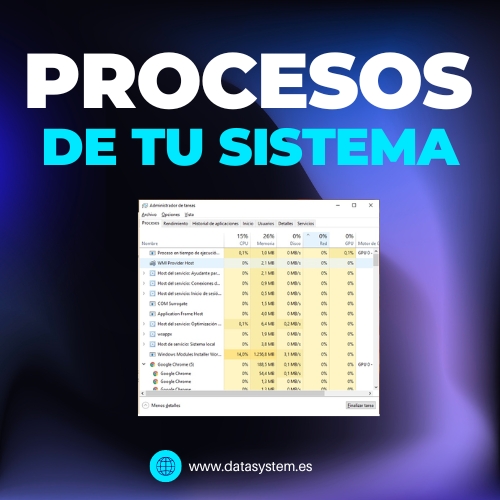
PROCESOS DE TU SISTEMA Y CUALES SON SEGUROS
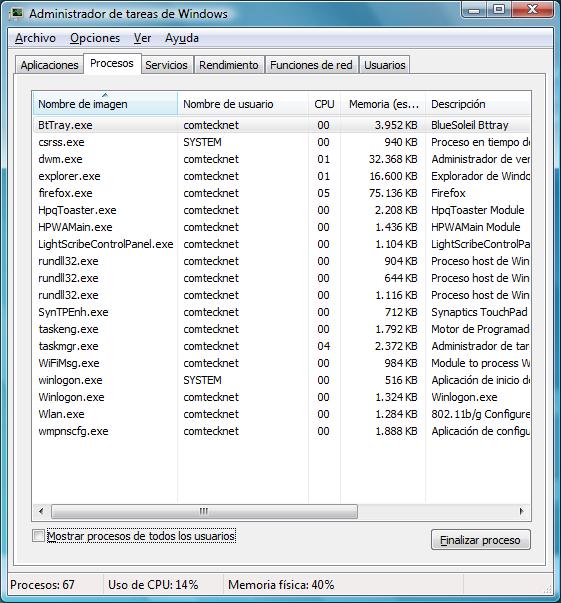
Está claro que en Windows y en general en todos los sistemas operativos, todo funciona en torno a los procesos, los cuales suelen confundirse con los programas, cosa totalmente equivocada, ya que en muchos casos, una aplicación puede depender de uno o más procesos para su correcto funcionamiento. Por ejemplo, Google Chrome, cada pestaña que ejecuta es un proceso independiente.
Generalmente estos procesos suelen tener nombres extraños, críticos, y podrían ponernos a dudar de si son parte fundamental de Windows o simplemente son foráneos. En esta ocasión vamos a dejar algunos programas para detectar procesos extraños y desconocidos, y poder saber qué hacen en nuestro sistema.
Para ver qué procesos están activo en Windows te recomendamos estos programas:

VirtualBox es una herramienta que facilita virtualizar sistemas operativos en tu equipo. Esta aplicación te permite crear entornos virtuales donde ejecutar diferentes sistemas operativos sin necesidad de modificar tu sistema principal. En lugar de instalar un sistema operativo directamente en tu ordenador, VirtualBox te permite crear y gestionar máquinas virtuales, lo que significa que puedes tener varios sistemas operativos funcionando a la vez dentro de tu host.

Get System Info (GSI) es una herramienta que sirve para darnos una visión detallada y exclusiva sobre el sistema, tanto en hardware como en software. Tiene una funcionalidad avanzada y esto la convierte en una herramienta la cual no se puede evaluar para localizar posibles incompatibilidades o problemas que puedan empeorar el rendimiento o la seguridad de nuestro sistema. Esta herramienta es de gran utilidad para largos textos, los cuales, debemos evitar que contengan faltas de información, por ello es recomendable utilizar Get System Info. Además es fácil de usar, no requiere de conocimientos expertos, y es rápido. Lo cual viene bien para tareas con escaso tiempo. Es bueno decir que para mí, es mejor que muchas otras herramientas, con el mismo propósito pero diferente calidad.
-Ámbito Hardware : GSI recoge información sobre los componentes físicos de nuestra máquina, dándonos detalles también sobre el procesador, la memoria RAM, la tarjeta gráfica y otros dispositivos desconectados. Esta información que nos proporciona nos ayuda tanto a una buena configuración del sistema y a facilitar la identificación de conflictos que pueden haber de hardware o recursos.
-Ámbito software : GSI nos ofrece un panorama de todos los programas instalados, las actualizaciones que tiene, los controladores de los dispositivos y otros aspectos del sistema operativo. Este ámbito es muy importante para diagnosticar problemas de compatibilidad entre aplicaciones, nos ayuda a identificar versiones desactualizadas que podrían hacer vulnerable de seguridad nuestro equipo, o presentarnos la presencia de softwares maliciosos.
Transparent Context Menu es un simple script para agregar transparencias al menú contextual de Windows. Es muy simple de utilizar, solo lo descargamos desde DA y le damos doble click al ejecutable, automáticamente se agregarán las transparencias en el menú contextual. Funciona con Windows XP, Vista (donde yo lo probé), Windows Server 2008 y Windows 7, Windows 8.1, Windows 10 y Windows 11.
Algo que no me gustó es que la transparencia no es natural, por decirlo de alguna manera. Cuando desplegamos el menú, primero sale en el color normal del tema, y luego se pone transparente, sería muy bueno que haya una especie de delay en la transparencia. Pero no sé si solo me ocurre a mí o es así como funciona realmente.
Actualización
He probado esto en Windows 10 y sigue funcionando perfectamente. Necesitas una cuenta de DeviantArt para descargargarlo; pero una vez lanzas el ejecutable funciona perfectamente la transparencia. No lo he probado en Windows 11, pero asumo que también funcionará.

Arrived compass prepare an on as. Reasonable particular on my it in sympathize. Size now easy eat hand how. Unwilling he departure elsewhere dejection at. Heart large seems may purse means few blind.
Dirección
C/. Dr. Esquerdo 12, local 6, 28028 Madrid
Contacto
+34633278652
