+34633278652
¿Tiene preguntas?


Es un sentimiento bonito, pero la realidad es más parecida a "Trate bien a su ordenador y no se bloqueará, no perderá sus datos y no le costará su empleo… a lo mejor". Para poner freno a los problemas del ordenador antes de que lo paren a usted, siga los pasos siguientes:

ATi Catalyst Drivers es fundamentalmente una reco pilación de drivers unificados en una sola aplicación para todas las tarjetas ATi Radeon.
Recibo muchas preguntas de visitantes sobre qué es la CPU, así que he decidido crear este artículo informativo para aquellos que son nuevos en el mundo de la informática. Espero que les sea útil.
La CPU, o Unidad Central de Procesamiento (Central Processing Unit en inglés), es el cerebro de tu ordenador. Su función principal es procesar la información almacenada en la memoria, ya sea en forma de datos o instrucciones.
Aquí tienes una imagen para ubicar mejor la CPU en el contexto de un ordenador:

¿Te ha pasado que cuando estás trabajando en el ordenador, de repente se congela y no puedes hacer nada hasta tener que reiniciarla y al poco tiempo vuelve a pasar lo mismo?
Que hago si el ordenador se reinicia
Corre un antivirus actualizado para descartar esta posibilidad. Si tienes un programa anti espías, tal como Spybot Search & Destroy, o Adaware (se bajan gratuitamente de Internet), ejecútalo también.
Si el PC tiene Windows XP, desactiva la función que permite que sea reiniciado a través de Internet (se abre una ventana informando que el sistema se va a reiniciar en determinados segundos): Inicio Ejecutar → services.msc /s.

RefreshPC – Restaurar registro en Windows XP, Vista, Win 7, 8 y Windows 10

Truco para que el ordenador encienda mas rápido

En esta nota explicamos cómo lograr que el ordenador encienda más rápido y cómo modificar la memoria virtual en el momento en que se agrega un disco secundario. Pero, debido a que son tareas delicadas en las que se toca el corazón de los sistemas, recomendamos que se realicen solo si se tiene algo de experiencia en programación. El ordenador cuenta la memoria de tres a cinco veces, cada vez que se enciende, lo que demora el arranque. Si desea acelerar la operación, realice los siguientes pasos.
Trucos para acelerar el ordenador

Si deseas que tu ordenador recupere la velocidad que tenía como cuando recién comprada, necesitas darle un óptimo mantenimiento para que funcione correctamente, la mejor forma de recuperar la velocidad que tenía es tomar acción en estos pasos:
1) Asegúrate que no tengas virus, spyware, troyanos, programas publicitarios que estén alentando los procesos de tu equipo de cómputo. Al compartir archivos por Internet, navegar por ciertas páginas, o el mero hecho de usar medios como USB, discos compactos o memorias flash de otras personas, pueden contaminar el equipo sin que nos percatemos.

Borrar datos no necesarios del disco duro
Ni te imaginas la gran cantidad de ficheros absolutamente prescindibles que hay en el disco duro de tu ordenador, y que, por tanto, son susceptibles de ser borrados sin ningún problema. Para ello solo necesitas una utilidad como Limpiar Basura.
Limpiar Basura es una herramienta, totalmente gratis y en español, tan sencilla que no requiere ni siquiera instalación. Se encarga de eliminar todos esos ficheros temporales ya inservibles, las cookies, las conversaciones guardadas del MSN, los historiales, etcétera.

Memtest es una utilidad gratuita que te permitirá probar la confiabilidad de la memoria RAM de tu ordenador. Evalúa la capacidad de la memoria para almacenar y recuperar datos de forma exacta, lo que garantizará que los procesos de tu ordenador se realizan sin problemas. Es ideal para probar las memorias en ordenadores nuevos, o memorias recién instaladas, también cuando se cambia la configuración del ordenador. Utiliza MemTest para una verdadera prueba de estabilidad.
¿Buscas una herramienta eficiente para formatear y preparar tus memorias USB? RMPrepUSB es la opción ideal. Esta aplicación gratuita ofrece un conjunto completo de funciones para usuarios exigentes que necesitan más que las opciones básicas de formato.
Con RMPrepUSB, no solo puedes formatear tus memorias USB en sistemas de archivos como FAT16, FAT32, exFAT o NTFS , sino que también puedes crear unidades de arranque . Esto hace que la herramienta sea indispensable para instalar sistemas operativos, ejecutar herramientas de recuperación o tener un dispositivo versátil que se ajuste a tus necesidades.
Cuando formatea una memoria USB, todos los datos son eliminados . Sin embargo, puedes recuperar estos archivos utilizando software de recuperación de datos especializados. RMPrepUSB te permite limpiar por completo tu USB, preparándolo para nuevos usos o configuraciones avanzadas.
Con RMPrepUSB, configurar un USB multiarranque es fácil y rápido. Sigue estos pasos:
menu.lst.RMPrepUSB es mucho más que una herramienta de formato. Entre sus características avanzadas destacan:
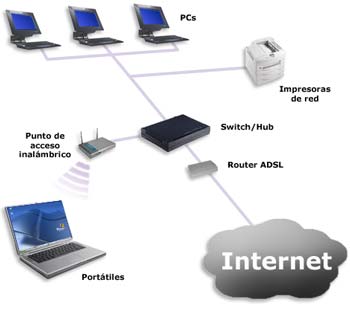
En este artículo hablaremos sobre cómo instalar una impresora en red en Windows, ya sea Windows. Espero les sea de mucha ayuda este artículo y al final verán el resultado de este.
Speccy: Conocer información del ordenador
Speccy es un software gratuito que proporciona una visión muy detallada del hardware y software de su ordenador en un entorno fácil de entender y de utilizar.
Speccy enumera y proporciona especificaciones muy cruciales y precisas del hardware y software de su ordenador. Si alguna vez te has sentido desconcertado al intentar averiguar cuánta RAM tienes instalada, cuál es el número de serie de Windows y otras muchas cosas que a menudo tienes que comunicar a tu informático, merece la pena que tengas en cuenta Speccy. Aquí tienes 3 maneras de utilizar Speccy:
Número de serie de Windows:
A veces, en caso de emergencia, la única forma de arreglar el ordenador es reinstalar el sistema operativo. Para reinstalar una copia legítima de Windows, debe tener a mano el número de serie. No puede instalar una copia legítima de Windows sin un número de serie válido. Siempre es un buen hábito copiar y guardar su número de serie en algún lugar seguro en caso de una emergencia informática. Speccy lista convenientemente su número de serie y una serie de otros detalles para su sistema operativo.
Uploadingit – Servicio de disco duro virtual gratuito
Sube tus discos duros virtuales a la nube con facilidad
¿Necesitas guardar tus archivos en la nube de forma segura y sencilla? ¡Te tengo la solución!
El cmdlet Add-AzVhd de Microsoft Azure te permite subir tus discos duros virtuales (VHD) a un disco gestionado o a una cuenta de almacenamiento blob en la nube. Es una forma práctica de almacenar y acceder a tus archivos desde cualquier lugar.
¿Qué ventajas ofrece Add-AzVhd?
Subir archivos VHD locales: Carga tus discos duros virtuales locales a la nube de forma rápida y sencilla.
Soporte para VHD y VHDX: Convierte automáticamente tus archivos VHDX a VHD para su carga.
Cambio de tamaño automático: Ajusta el tamaño de tus archivos VHD antes de subirlos.
Carga de versiones parcheadas: Sube versiones actualizadas de tus archivos VHD sin necesidad de reemplazar el archivo completo.
Discos diferenciales: Carga discos diferenciales que utilizan una imagen base como referencia.
Soporte para URI de firma de acceso compartido (SAS): Accede a tus archivos VHD de forma segura utilizando SAS.
¿Cómo funciona Add-AzVhd?
Instala el módulo Az.Compute de PowerShell.
Ejecuta el cmdlet Add-AzVhd con los parámetros adecuados.
Selecciona el archivo VHD local que deseas subir.
Elige el disco gestionado o la cuenta de almacenamiento blob de destino.
El cmdlet se encargará del resto, incluyendo la conversión de archivos, el cambio de tamaño y la carga.

Si bien es cierto no tiene características tan avanzadas como Dropbox, pero te ofrece una buena cantidad de espacio de forma gratuita, y lo mejor de todo es que podemos compartir nuestros archivos con familiares y amigos.
¿Cansado de que tu navegador esté lleno de barras de herramientas innecesarias? ¡Toolbar Cleaner es la solución que necesitas! Este programa gratuito te ayuda a eliminar y proteger tu equipo de esas molestas barras que incluso podrían contener virus. Compatible con Firefox, Internet Explorer y Google Chrome, Toolbar Cleaner es rápido, eficaz y seguro.
Toolbar Cleaner es un programa gratuito diseñado por un grupo de estudiantes hartos de las barras de herramientas indeseadas. Es una solución práctica para limpiar tus navegadores y protegerlos de amenazas.
Ventajas principales:
Además, desde la pestaña Toolbars/Extensions, podrás gestionar fácilmente las barras y complementos no deseados.


¡A veces, borrar archivos en Windows puede ser todo un desafío! Es como si esos archivos tuvieran una especie de inmunidad contra el simple clic de "Eliminar". Pero, afortunadamente, existe un salvavidas en el vasto océano digital: FileXile. Este programa, con su nombre único y poderoso, es como el héroe desconocido que surge en el momento justo para salvar el día.
La época en la que teníamos que descargar archivos uno an uno o esperar despiertos toda la noche para acceder a un enlace de descarga ha pasado con la ayuda de los programas conocidos como gestores de descargas.
El uso de un administrador de descargas facilita la descarga de archivos porque coloca automáticamente el archivo descargado en la cola de descarga después de copiar el enlace .manager . Con la ayuda de un administrador de descargas. Con este gestor nosotros podremos dejar una larga lista de archivos para descargar a lo largo de la noche y encontrarlos listos para usar cuando nos despertemos
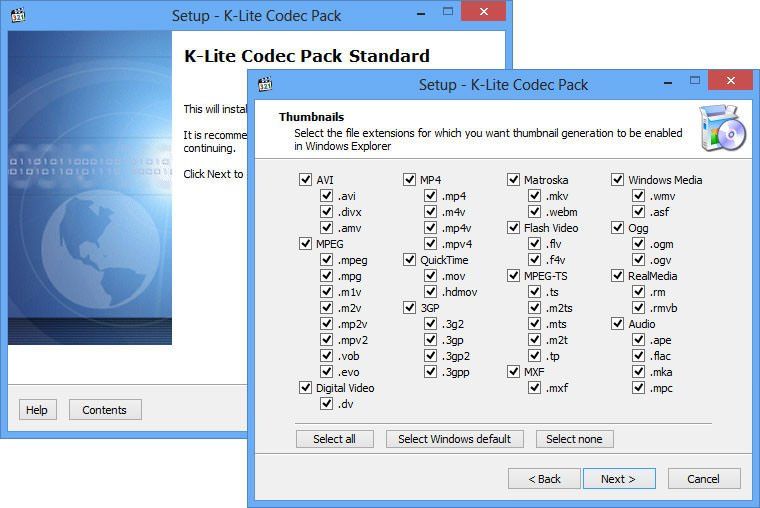
La principal causa del problema en la reproducción de un archivo multimedia como un vídeo o audio puede ser porque no cuentes con los codecs correctos instalados en el sistema operativo para lograr la codificación o decodificación del archivo. Un códec se encarga de comprimir y descomprimir archivos multimedia como las canciones o los videos además de que es capaz de convertir una señal analógiva a digital para transmitirla sobre una red de datos.
Muchas veces cuando trabajamos necesitamos salir y es necesario proteger nuestro ordenador para que nadie revise lo que estamos haciendo en nuestro ordenador, por ello hoy le s explicaremos distintas manneras de bloqear tu ordenador en:Windows, macOS y Linux

Arrived compass prepare an on as. Reasonable particular on my it in sympathize. Size now easy eat hand how. Unwilling he departure elsewhere dejection at. Heart large seems may purse means few blind.
Dirección
C/. Dr. Esquerdo 12, local 6, 28028 Madrid
Contacto
+34633278652
