+34633278652
¿Tiene preguntas?


En el mundo digital, los keyloggers son amenazas silenciosas que ponen en peligro tus contraseñas, datos bancarios y privacidad. Aprende cómo identificarlos y protegerte.
Un keylogger es un software o dispositivo malicioso diseñado para registrar cada pulsación en tu teclado. Se utilizan para robar contraseñas, información bancaria y datos confidenciales.
Keyloggers de software:
Funcionan en segundo plano como programas maliciosos. Estos registran las pulsaciones y envían los datos a través de servidores FTP o correos electrónicos.
Keyloggers de hardware:
Son dispositivos físicos conectados entre el teclado y el ordenador. Requieren acceso físico al dispositivo para ser instalados.
Conecte otros dispositivos a la regleta y compruebe que funcionan correctamente. Comprueba que el interruptor de encendido/apagado de la fuente de alimentación del PC está encendido. Comprueba que el cable de alimentación del PC está bien conectado a la fuente de alimentación y a la toma de corriente, ya que puede aflojarse con el tiempo.
En esta nota explicamos cómo lograr que la máquina encienda más rápido y cómo modificar la memoria virtual en el momento en que se agrega un disco secundario. Pero, debido a que son tareas delicadas en las que se toca el corazón de los sistemas, recomendamos que se realicen solo si se tiene algo de experiencia en programación. La PC cuenta la memoria de tres a cinco veces, cada vez que se enciende, lo que demora el arranque. Si desea acelerar la operación, realice los siguientes pasos.
WINDOWS 7 EN MODO SEGURO - OPCIONES AVANZADAS
Hay otras opciones de arranque que, si bien técnicamente no es parte del modo seguro, complementan las opciones de modo seguro para mejorar la resolución de problemas y diagnóstico de un equipo. Estas opciones se encuentran justo al lado de las opciones de modo seguro.
Para ver estas opciones, haz clic en Inicio y luego en Ejecutar. Si no tienes el comando Ejecutar en menú Inicio, mantén pulsada la tecla Windows en el teclado y pulse la tecla R. Cualquiera de estos métodos abrirá el cuadro de diálogo Ejecutar. Escriba msconfig en el cuadro y haz clic en el botón Aceptar.
Hay cuatro opciones adicionales justo a la derecha de las opciones de modo seguro. Estas opciones son las que vamos a ver aquí.

MEJORAR RENDIMIENTO DE BATERIA DE UN PORTATIL
Habitualmente los clientes preguntan sobre las baterías de sus ordenadores portátiles y sobre cómo obtener el máximo rendimiento de éstas. Muchas personas no se dan cuenta que la batería del ordenador portátil, al igual que la batería en cualquier otro dispositivo, es un elemento consumible. Después de un par de años no tendrá carga por el tiempo que lo hacía antes, o tal vez simplemente no cargue en absoluto.
Llegará un punto en el que la batería del portátil deberá ser reemplazada, mientras tanto, hay unos cuantos consejos que puedes emplear para sacar el máximo partido de tu batería y prolongar su vida útil.
Para entender por qué sugerimos estos consejos, es útil entender qué componentes de tu ordenador portátil causan la fuga de más energía.

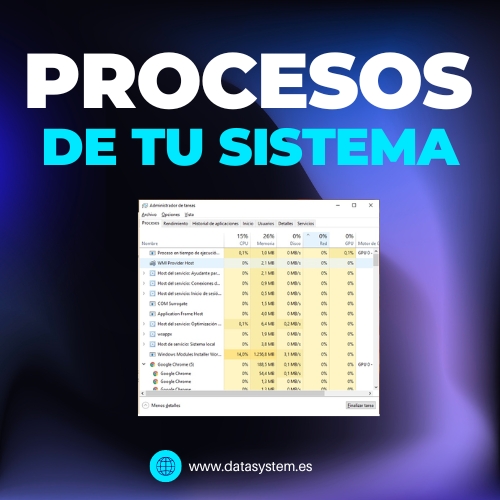
PROCESOS DE TU SISTEMA Y CUALES SON SEGUROS
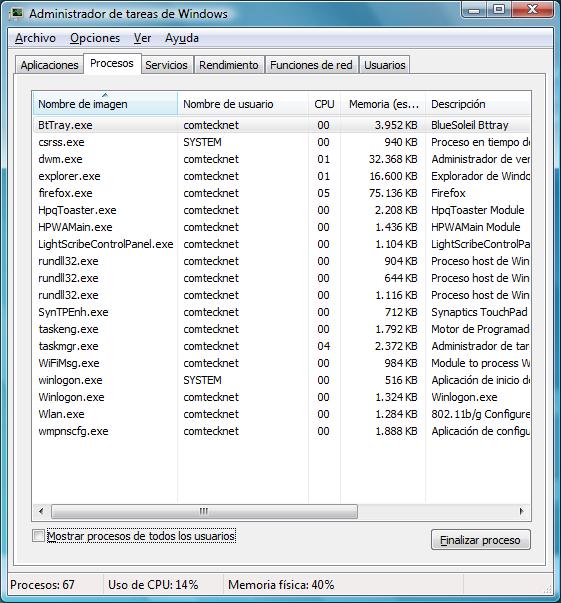
Está claro que en Windows y en general en todos los sistemas operativos, todo funciona en torno a los procesos, los cuales suelen confundirse con los programas, cosa totalmente equivocada, ya que en muchos casos, una aplicación puede depender de uno o más procesos para su correcto funcionamiento. Por ejemplo, Google Chrome, cada pestaña que ejecuta es un proceso independiente.
Generalmente estos procesos suelen tener nombres extraños, críticos, y podrían ponernos a dudar de si son parte fundamental de Windows o simplemente son foráneos. En esta ocasión vamos a dejar algunos programas para detectar procesos extraños y desconocidos, y poder saber qué hacen en nuestro sistema.
Para ver qué procesos están activo en Windows te recomendamos estos programas:

VirtualBox es una herramienta que facilita virtualizar sistemas operativos en tu equipo. Esta aplicación te permite crear entornos virtuales donde ejecutar diferentes sistemas operativos sin necesidad de modificar tu sistema principal. En lugar de instalar un sistema operativo directamente en tu ordenador, VirtualBox te permite crear y gestionar máquinas virtuales, lo que significa que puedes tener varios sistemas operativos funcionando a la vez dentro de tu host.

Get System Info (GSI) es una herramienta que sirve para darnos una visión detallada y exclusiva sobre el sistema, tanto en hardware como en software. Tiene una funcionalidad avanzada y esto la convierte en una herramienta la cual no se puede evaluar para localizar posibles incompatibilidades o problemas que puedan empeorar el rendimiento o la seguridad de nuestro sistema. Esta herramienta es de gran utilidad para largos textos, los cuales, debemos evitar que contengan faltas de información, por ello es recomendable utilizar Get System Info. Además es fácil de usar, no requiere de conocimientos expertos, y es rápido. Lo cual viene bien para tareas con escaso tiempo. Es bueno decir que para mí, es mejor que muchas otras herramientas, con el mismo propósito pero diferente calidad.
-Ámbito Hardware : GSI recoge información sobre los componentes físicos de nuestra máquina, dándonos detalles también sobre el procesador, la memoria RAM, la tarjeta gráfica y otros dispositivos desconectados. Esta información que nos proporciona nos ayuda tanto a una buena configuración del sistema y a facilitar la identificación de conflictos que pueden haber de hardware o recursos.
-Ámbito software : GSI nos ofrece un panorama de todos los programas instalados, las actualizaciones que tiene, los controladores de los dispositivos y otros aspectos del sistema operativo. Este ámbito es muy importante para diagnosticar problemas de compatibilidad entre aplicaciones, nos ayuda a identificar versiones desactualizadas que podrían hacer vulnerable de seguridad nuestro equipo, o presentarnos la presencia de softwares maliciosos.
Transparent Context Menu es un simple script para agregar transparencias al menú contextual de Windows. Es muy simple de utilizar, solo lo descargamos desde DA y le damos doble click al ejecutable, automáticamente se agregarán las transparencias en el menú contextual. Funciona con Windows XP, Vista (donde yo lo probé), Windows Server 2008 y Windows 7, Windows 8.1, Windows 10 y Windows 11.
Algo que no me gustó es que la transparencia no es natural, por decirlo de alguna manera. Cuando desplegamos el menú, primero sale en el color normal del tema, y luego se pone transparente, sería muy bueno que haya una especie de delay en la transparencia. Pero no sé si solo me ocurre a mí o es así como funciona realmente.
Actualización
He probado esto en Windows 10 y sigue funcionando perfectamente. Necesitas una cuenta de DeviantArt para descargargarlo; pero una vez lanzas el ejecutable funciona perfectamente la transparencia. No lo he probado en Windows 11, pero asumo que también funcionará.
 CCleaner es una herramienta de optimización y limpieza para sistemas Windows, desarrollada por Piriform. Permite a los usuarios eliminar archivos temporales, limpiar el registro del sistema, desinstalar programas y gestionar los programas de inicio para mejorar el rendimiento del sistema. Esta disponible en Windows 8, 8.1, 10, 11.
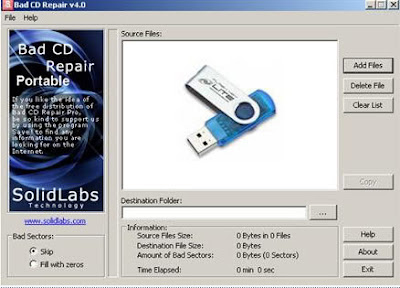
En este artículo explicaremos diferentes formas y aplicaciones por las cuáles podremos recuperar información de CD`s rayados:
Reemplazar archivos en el directorio System32 de forma segura
La carpeta System32 es parte del sistema operativo Windows. Su ruta es C:\Windows\System32 normalmente. Esta carpeta es crucial para la estabilidad y funcionamiento de Windows. Si modificamos mal estos archivos podemos tener graves problemas en el sistema, al intentar cambiar o modificar esta carpeta tenemos que ir con mucha precaución y hacerlo siempre con mucho conocimiento de como funcionan los archivos y su sitema operativo.
Por motivos de seguridad, Windows protege la carpeta System32. Para poder modificar dicho archivos normalmente necesitaremos permisos elevados de administrador.
Para simplificarnos la tarea de modificación de archivos en la carpeta System32 podremos usar una herramienta llamada System32 File Changer, esta herramienta es fácil de usar y es muy eficaz a la hora de tener que modificar archivos en la carpeta System32.
Snap7: Theme para Windows 7 limpio y atractivo
Snap7 es un tema diseñado para mejorar el atractivo visual de Windows 7, ofreciendo un aspecto elegante y moderno a la interfaz. Con Snap7, puede esperar un diseño limpio que revitaliza la apariencia de su sistema operativo al tiempo que mantiene la funcionalidad.

Snap7 es un nuevo estilo visual para Windows 7 que podemos encontrar en Deviantart gracias al usuario Deskmodder.

Imagina que compraste un software original, pero pierdes el código de activación y necesitas reinstalar. Con LicenseCrawler pueden rastrear todo el registro en busca de los seriales de todas las aplicaciones que tengan instaladas en el equipo. Es decir, que si por cualquier motivo tuvieras que formatear el disco y reinstalarlo todo y esos nuemeros se pierden, License Crawler recuperará esa información tan valiosa, tanto en los equipos locales como en los de nuestra red. License Crawler es una aplicacion que busca en tu ordenador los números de serie de los programas de pago que tengas instalados en tu equipo. Es muy útil para saber todos los códigos que estas contienen. Sin embargo es recomendable no perder el código de activación de un programa. Si es posible evitarlo, mejor evítalo. Y en caso de que ocurra, este programa solucionará tus problemas. O también simplemente por propia inquietud, tienes interés, este programa te ayudará.
Solución para portatiles que se apagan por sobrecalentamiento

Los problemas de apagado por sobrecalentamiento y relacionados son muy comunes en ordenadores portátiles, especialmente en el uso doméstico. Los síntomas comunes incluyen algunos o todos los de esta lista:

Es común experimentar cierta molestia cuando, en Mac OS X, nos encontramos con entradas duplicadas o demasiadas opciones al intentar abrir un archivo mediante el menú "Abrir con". Sin embargo, existe una solución para este inconveniente que puede resultar bastante sencilla.
Que hacer cuando la pantalla del ordenador tiene zonas coloreadas
Cuando la pantalla presenta zonas con sombras de color, como manchas coloreadas, la mayoría de las veces eso es causado por un campo magnético que causa interferencia al haz de electrones. En algunos casos ese campo lo produce una magnetización inducida en la máscara de sombra (ver el capítulo de monitores), y en otros puede ser externo al monitor, tal como el campo generado por una línea eléctrica de alta potencia, una lámpara de neón o un imán en algún parlante próximo. Asumiendo que el campo magnético es externo, al cambiar de posición o de lugar el monitor deben desaparecer o cambiar de ubicación las manchas de color. Si esto sucede, ya sabrás qué hacer.
Existen muchas extensiones para darle transparencia a la interfaz de Firefox, y así darle una integración más agradable con las transparencias de Aero, la mayoría tienen problemas y se ven muy mal, con pedazos de interfaz con transparencias por la mitad, secciones negras, y demás cosas que te obligan a desinstalarlas.
Glasser Pojo, una extensión muy interesante que le agrega transparencias a la interfaz del navegador, lo bueno es que sólo la instalamos y no hay que hacer más nada, es automático. Lo único que tenemos que tener en cuenta, es que sólo funcionan con el tema visual por defecto de Firefox, con los otros tendremos problemas.
Definitivamente es la mejor extensión que encontré para integrar las transparencias de Windows 7 en Firefox, pero todos tienen el mismo problema, la barra de marcadores no se transparenta, algo que hace desentonar el diseño, pero si la ocultamos no hay problemas, queda perfecto.
¿Eres de los que disfruta de la estética Aero de Windows 7 y te encantaría integrarla a tu navegador Firefox? ¡No estás solo! Muchos usuarios buscan la forma de añadir transparencias a la interfaz de Firefox, pero la búsqueda no siempre es sencilla.
Lamentablemente, la mayoría de las extensiones que prometen este efecto suelen tener problemas: partes de la interfaz quedan sin transparencia, aparecen zonas negras y, en general, la experiencia no es del todo satisfactoria. Esto te obliga a desinstalarlas y buscar una nueva solución.
Sin embargo, no todo está perdido. Entre las extensiones disponibles, Glasser Pojo se destaca por su facilidad de uso y su buen funcionamiento. Lo mejor es que solo necesitas instalarla y listo, no hay que configurar nada más.
Soluto: Iniciar Windows más rápido
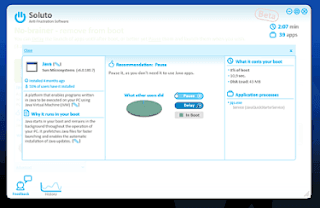
Aunque Windows es conocido por sus potentes sistemas operativos, a veces parece que tarda una eternidad en arrancar. ¿Qué le ocurre y cómo hacer que arranque más rápido? En esta guía de MiniTool System Booster, hemos recopilado para ti una lista de causas y soluciones para el arranque lento de Windows.
Uno de los problemas más frustrantes de Windows es el arranque lento del ordenador. Muchos factores pueden reducir el rendimiento de su equipo, por lo que también significa que este problema se puede solucionar de diferentes maneras. Estas son algunas de las causas que ralentizan el proceso de inicio de su dispositivo Windows:
1. Demasiadas aplicaciones de inicio o en segundo plano
2. Malware o virus
3. Sistema operativo obsoleto
4. Controlador gráfico obsoleto
5. Configuraciones inadecuadas de la memoria virtual
¿Cómo Arreglar el Inicio Lento de Windows?
Solución 1: Ejecutar MiniTool System Booster
Para solucionar el inicio lento de Windows de forma efectiva, la solución más recomendada es recurrir a software de terceros como MiniTool System Booster. Esta herramienta es muy popular debido a su excelente rendimiento y facilidad de uso. Es capaz de detectar y reparar más de 30.000 problemas para optimizar tu ordenador y la velocidad de Internet.
Solución 2: Desactivar el inicio mucho mas rápido
La función Fast Startup parece reducir el tiempo de arranque precargando cierta información de arranque antes de que el ordenador se apague, aunque se ha informado de que esta función puede ralentizar el proceso de arranque. Por lo tanto, puede considerar desactivar esta función. Para hacerlo
Paso 1. Ve a Configuración de Windows > Sistema > Encendido y suspensión > Configuración adicional de energía.
Paso 2. Pulsa en Elegir qué hacen los botones de encendido > Cambiar ajustes que actualmente no están disponibles.
Paso 3. Desmarcar Desmarca Activar inicio rápido (recomendado) y pulsa Guardar cambios.
Quitar contraseña a archivos pdf (Herramienta gratuita)
A veces pasa que descargamos un PDF con contraseña de internet pero no sabmos cómo abrirlo, por eso quiero recomendarles una herramienta llamada BeCyPDFMetaEdit (que nombre difícil no), que nos da la posibilidad de eliminar la contraseña de un PDF.
Muchas veces nuestro ordenador requiere optimizarse, protegerse y limpiarse de posibles infecciones.
Por eso FCleaner es tan bueno teniendo funciones como:
Beneficios:
