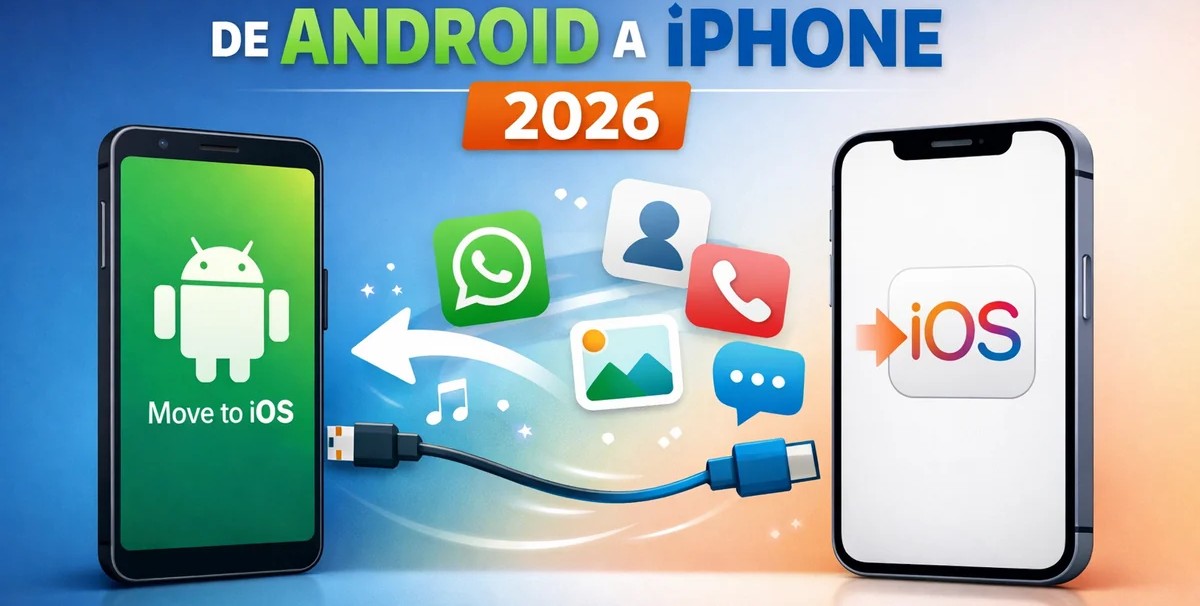
Cómo transferir datos de Android a iPhone
Cambiar de Android a iPhone puede dar un poco de respeto, pero la verdad es que hoy es bastante directo si sigues el orden correcto. La forma más simple (y la recomendada por Apple) es usar la app Move to iOS (“Pasar a iOS”). Además, en 2026 ya no todo depende del Wi-Fi: también puedes conectar ambos móviles con un cable USB-C para que vaya más rápido.
Antes de empezar
Haz esto y te ahorrarás el 90% de problemas:
- Enciende el Wi-Fi en Android y conecta ambos móviles a la corriente (ideal si tienes muchos datos).
- Comprueba que en el iPhone haya espacio suficiente para todo lo que vas a mover (incluida la MicroSD si ahí guardabas cosas).
- Si quieres llevarte marcadores de Chrome, actualiza Chrome en tu Android.
Move to iOS paso a paso
1) En el iPhone: inicia la migración “desde Android”
- Enciende tu iPhone nuevo y comienza la configuración.
- En la pantalla de Apps y datos (puede aparecer como “Transferir tus apps y datos”), elige “Desde Android / Transferir datos desde Android”.
Si tu iPhone ya estaba configurado, tendrás que borrarlo y empezar de cero para usar Move to iOS. La ruta actual (2026) suele ser:
Ajustes > General > Transferir o restablecer iPhone > Borrar contenido y ajustes.
2) En Android: instala y abre “Move to iOS”
- Instala Move to iOS desde Google Play.
- Abre la app, pulsa Continuar, acepta términos y concede permisos cuando te los pida.
- Extra útil en 2026: si no la tienes instalada, el iPhone puede mostrar un QR para abrir directamente la descarga en Google Play.
3) Introduce el código de seguridad
- En el iPhone, toca Continuar cuando aparezca la pantalla de “Mover desde Android”.
- Te mostrará un código de 6 o 10 dígitos.
- Escríbelo en tu Android.
4) Conéctalos y deja que trabajen
- El iPhone creará una red Wi-Fi temporal; tu Android se conectará a ella para transferir.
- Si puedes, usa cable USB-C entre ambos para acelerar la transferencia (cuando sea compatible).
5) Elige qué contenido quieres pasar
Selecciona lo que necesites (por ejemplo: contactos, SMS, fotos y vídeos, álbumes, archivos, calendarios, etc.) y pulsa Continuar.
También puede transferir: historial de llamadas, notas de voz, ajustes de accesibilidad/pantalla, cuentas de correo, marcadores y WhatsApp (mensajes y multimedia).
Consejo: aunque Android diga “listo”, no toques nada hasta que el iPhone termine su barra de progreso.
6) Termina la configuración del iPhone
Cuando finalice:
- En Android toca Done/Hecho.
- En iPhone toca Continuar y completa el asistente.
Luego entra al App Store para descargar apps que no se hayan instalado automáticamente (solo se “emparejan” las gratuitas que existan en ambas tiendas).
Qué hacer si hay errores o se corta la transferencia
Si falla, prueba esto en orden:
- Reinicia ambos móviles y repite.
- En Android, apaga datos móviles (que no “salte” de red en mitad del proceso).
- Olvida redes Wi-Fi guardadas o desactiva funciones que “optimizan” redes (algunos móviles cambian de Wi-Fi solos).
- Si el iPhone se quedó sin espacio o quedó a medias, lo más estable suele ser: borrar el iPhone y repetir con menos datos seleccionados.
Plan B (manual, sin Move to iOS):
- Para contactos/correos/calendarios: añade tu cuenta Google en iPhone desde Ajustes y activa lo que quieras sincronizar (método clásico).
- Para fotos/vídeos: usa Google Fotos (sube todo desde Android, instala en iPhone e inicia sesión).
Fuente:
https://support.apple.com/en-us/118670
Video:
https://youtube.com/shorts/WYfoxvCYS-c?si=Oh1fx4cqwp1v7YCx
Visita nuestras redes sociales
Facebook
X
LinkedIn
Pinterest
Si desea asesoramiento o cualquier servicio, contáctenos:
Formulario de contactos
Metro Manuel Becerra
Calle Doctor Esquerdo 12, local 6
28028 Madrid
Fijo: 910174686
Móvil: 661531890
Esta dirección de correo electrónico está siendo protegida contra los robots de spam. Necesita tener JavaScript habilitado para poder verlo.



Comentarios