+34633278652
¿Tiene preguntas?

VoiceMeeter es capaz de mezclar fuentes de audio procedentes de dispositivos de audio, así como de aplicaciones de audio. Mezcla 3 entradas a 3 salidas a través de 2 buses. Entonces micrófono, música, película, llamada de Skype, sonido de videojuegos, radio neto... puede ser mezclado y enviado a diferentes salidas de audio, VOIP o aplicación de grabación...
como Dispositivo de Audio Virtual
Voicemeeter es una aplicación dotada de E/S de Audio Virtual y puede ser utilizada como dispositivo de audio principal por tu sistema, como si fuera una mesa de mezclas hardware. Voicemeeter soporta todas las interfaces de audio: MME, Direct-X, KS, WaveRT, WASAPI, y ASIO para conectar audio pro DAW o instrumento musical.
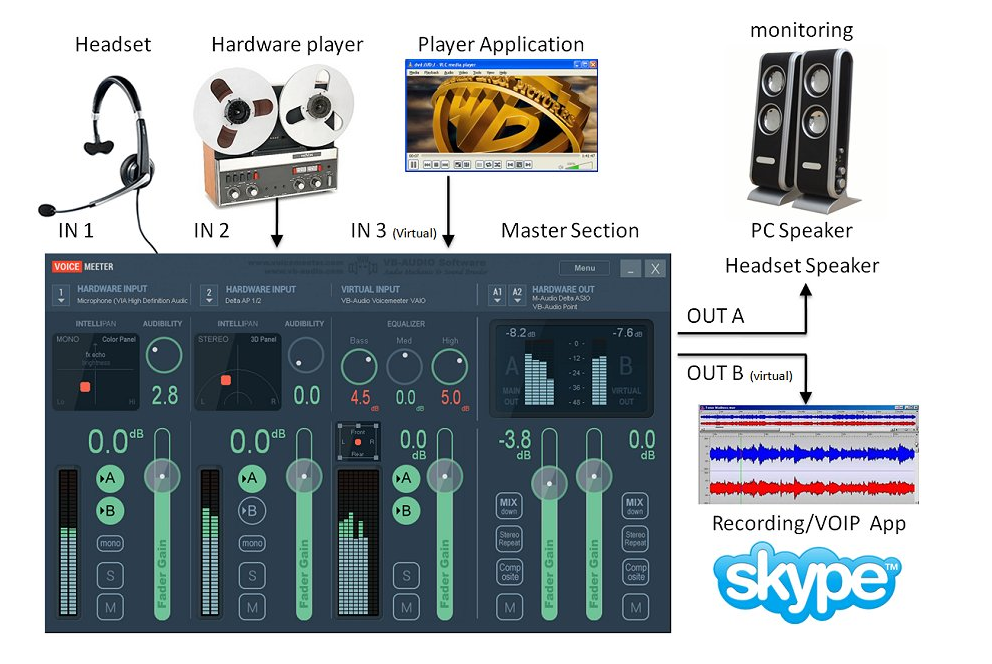
En la imagen ponen como ejemplo en OUT B una llamada de skype o una app de grabacion pero en OUT B puedes asignar otro altavoz o unos auriculares.
El aplicativo da un monton de posibildades pero en el tutorial se propone una sencilla como lo es escuchar 2 salidas de audio al mismo tiempo
pagina de Voicemeeter: https://vb-audio.com/Voicemeeter/
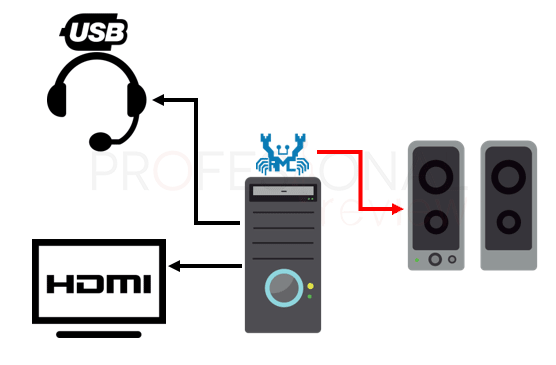
En Windows, existe otra opción para escuchar dos salidas de audio simultáneamente sin necesidad de instalar software adicional. Se puede agregar un dispositivo de audio virtual, similar al método anterior, pero esta opción sólo permite escuchar el sonido de un dispositivo conectado a la tarjeta de sonido o integrado en la placa en otra salida de audio. Esto brinda la posibilidad de reproducir el sonido en dos salidas diferentes a la vez, esta es la opcion mas comun que pensaria la gente
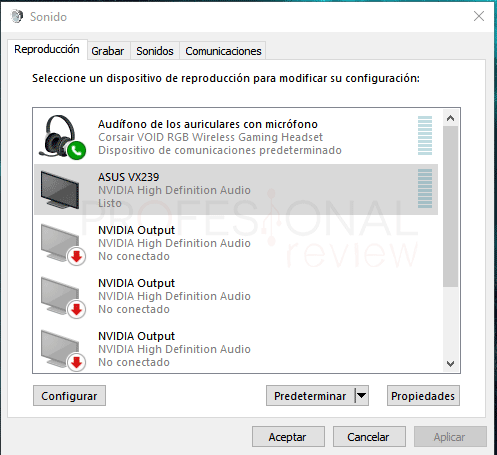
En esta pestaña ya hemos terminado de realizar las configuraciones correspondientes
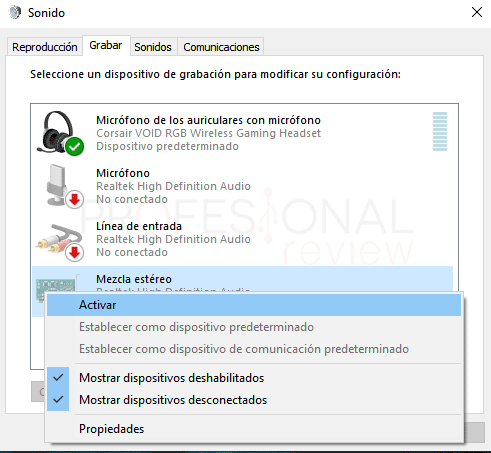
En la nueva ventana nos vamos a la pestaña “Escuchar” y aquí es donde está el kit de la cuestión.
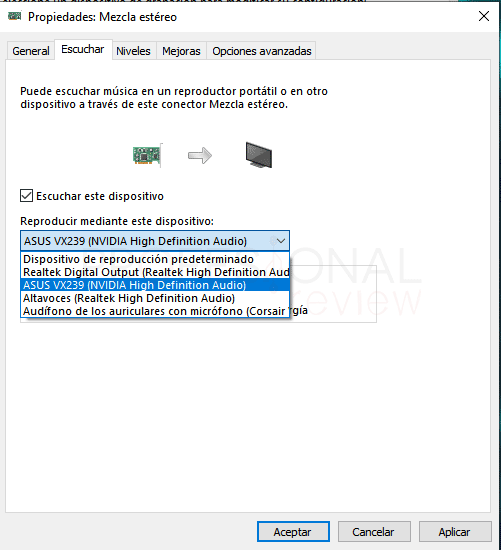
Para hacer esta configuración SIEMPRE tenemos que tener activo como dispositivo de reproducción predeterminada los altavoces conectados a la tarjeta de sonido
When you subscribe to the blog, we will send you an e-mail when there are new updates on the site so you wouldn't miss them.


Comments