
Paso 2
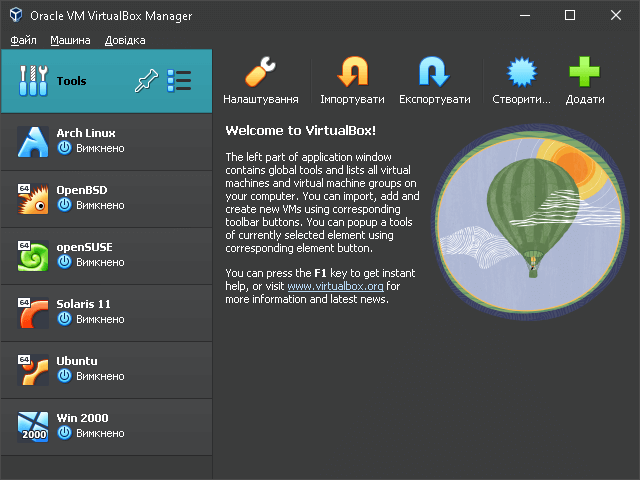
Una vez instalado VirtualBox, abra la aplicación. Podrá ver la interfaz gráfica de usuario de VirtualBox, unificada para todos los sistemas operativos host compatibles. También puede usar la interfaz de línea de comandos y VBoxManage si es necesario. En el ejemplo actual, VirtualBox está configurado en Windows 10. Imagine que necesita evaluar Windows Server 2019 antes de decidir si comprarlo o no. Veamos cómo usar VirtualBox para ejecutar Windows Server 2019 en una máquina virtual.
Paso 3
Si quiere instalar Windows Server 19: descargue la imagen ISO del instalador de Windows Server 2019 desde el sitio web de Microsoft
Creación de una máquina virtual
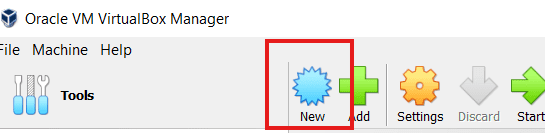
Haga clic en Máquina > Nueva
o presione el ícono con la estrella azul para crear una nueva máquina virtual en la GUI de VirtualBox.
Paso 4
Definir las nuevas opciones de la máquina virtual.
Nombre: WinServer2019.
Tipo: Microsoft Windows.
Versión: Windows 2016 (64 bits).
Tamaño de memoria: 8 GB de RAM deberían ser suficientes para Windows Server 2019 inicialmente.
Disco duro: crea un disco duro virtual ahora.
Haga clic en el botón
Crear
Paso 5
Una vez creada la máquina, haz clik en iniciar y se efectuaría la instalación del sistema operativo gráficamente o por comandos.