
¿Te ha pasado alguna vez que está trabajando en la oficina y, de repente, el ordenador se congela o muestra un pantallazo azul de error? Si te encuentras en esta situación, es muy probable que se haya dañado algún archivo crítico del sistema operativo. Aunque el primer paso lógico siempre es reiniciar el equipo, en ocasiones el bloqueo es tan severo que requiere un formateo o una restauración profunda. En nuestro servicio de soporte técnico en A Coruña, vemos a diario cómo estos fallos interrumpen la actividad de autónomos y empresas, por lo que saber cómo reaccionar es clave para salvar tu jornada laboral.
Afortunadamente, los sistemas de Microsoft cuentan con herramientas nativas para solventar estas incidencias. La recuperación es más fácil de lo esperado, en este artículo te mostraremos cómo reparar Windows 10 utilizando la consola de comandos o símbolo de sistema (CMD).
Cuando ocurre algún problema de Windows, puede repararlo con algunas operaciones básicas como reparar el directorio de Windows y reparar el directorio de inicio. Cuando el error es demasiado grave, esto a veces puede suceder y seguramente es para tenerlo en cuenta, y para ello puede realizar una reparación avanzada como una restauración total del sistema.
Métodos para reparar Windows 10 desde la línea de comandos
1. Reparar archivos del sistema usando SFC
SFC significa «System File Checker» y es una utilidad de línea de comandos que escanea y restaura claves corruptas en archivos protegidos de Windows, sustituyéndolos por versiones válidas y estables. Cuando observe problemas, durante la fase de inicio del PC, conviene utilizar SFC para restaurar el procedimiento de inicio de la PC.
Cómo ejecutarlo:
1. Abre el menú de Inicio, busca el símbolo del sistema o escribe cmd, selecciónalo y ejecútalo como administrador.
2. Después escribe el comando: sfc / scannow y presiona “Enter”.
Si SFC no puede resolver el problema, es probable que la utilidad no pueda obtener los archivos necesarios de la imagen de Windows, que también puede estar dañada. En esta condición, puede utilizar Administración y mantenimiento de imágenes para reparar la imagen de Windows.
Método 2. Cómo reparar Windows 10 usando DISM
Si la herramienta SFC no consigue solucionar el problema, suele deberse a que la propia imagen base de Windows de donde extrae los archivos limpios también está corrupta. En ese escenario, los especialistas en soporte técnico en A Coruña recurrimos a DISM.
Para reparar Windows 10 usando comandos DISM:
– Ejecuta la siguiente instrucción desde la línea de comando para comprobar daños rápidos, siempre como administrador y presiona «Enter«:
DISM / Online / Cleanup-Image / CheckHealth
– Para un análisis más minucioso de la estructura, escribe el comando a continuación y presiona «Enter«.
DISM / Online / Cleanup-Image / ScanHealth
– O alternativamente, prueba también el siguiente comando:
DISM / Online / Cleanup-Image / RestoreHealth /Source:repairSource\install.wim

3. Restablecer Windows 10 desde la línea de comandos con «Systemreset»
Otro método, para restablecer Windows 10, restaurando los valores de fábrica pero eliminando por completo cualquier aplicación de terceros o software basura que esté ralentizando tu máquina de trabajo, es el siguiente:
Comando ejecutable:
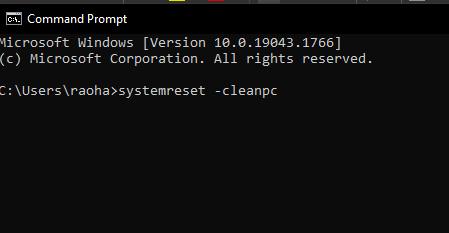
Escribe «systemreset -cleanpc» en un símbolo del sistema con privilegios elevados y presiona “Enter”. (Si su ordenador no arranca, puede arrancarlo en modo de recuperación y seleccionar «Solucionar problemas», luego elegir «Restablecer esta PC»).
4. Recuperación del sistema (Rstrui.exe)
Si el PC funcionaba perfectamente hace unos días y sospechas que una actualización reciente o un programa malicioso ha roto la configuración, puedes regresar a un punto temporal anterior sin perder tus documentos, correos o archivos personales.
Para realizar la restauración del sistema en modo seguro, debes hacer lo siguiente:
1. Inicie el ordenador presionando “F8” repetidamente hasta que aparezca el menú Opciones avanzadas de Windows.
2. Haga clic en “Modo seguro con símbolo del sistema” y presione “Entrar”. Si su ordenador arranca normalmente, escriba “cmd” en el cuadro de búsqueda y haga clic en “Símbolo del sistema” para continuar.
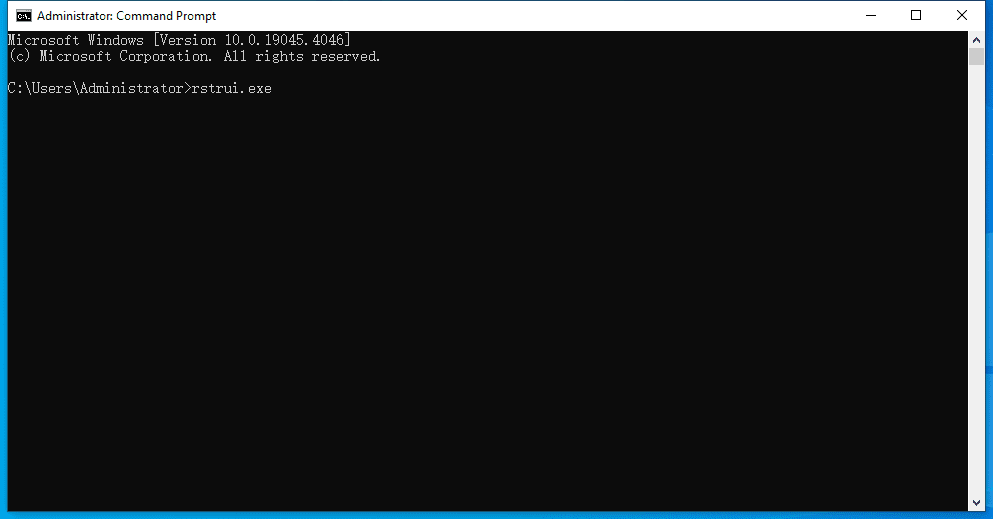
3. Inicie sesión con una cuenta de administrador si es necesario. Una vez que se muestre el símbolo del sistema, escriba «rstrui.exe» en la ventana del símbolo del sistema y presione «Enter» para continuar.
4. Este comando lo llevará a la interfaz Restaurar sistema. Puede utilizar el punto de restauración que quieras y hacer clic en «Siguiente» para elegir un punto de restauración disponible. Luego, siga las instrucciones para completar la restauración del sistema.
5. Copias de seguridad con AOMEI Backupper
Además de las herramientas integradas de Microsoft, las empresas que buscan una seguridad robusta en sus equipos de trabajo implementan herramientas profesionales de clonación como AOMEI. Mediante la línea de comandos en la ruta de instalación ( cd C:\Archivos de programa (x86)\AOMEI Backupper), se pueden realizar restauraciones automatizadas e incrementales utilizando sintaxis específicas como:
AMBackup /r /t /s «D:\backup\sistema.adi» /d 1
Suponga que ha creado una copia de seguridad de la imagen del sistema con AOMEI Backupper. Ahora, antes de restaurar su sistema, puede usar una utilidad llamada Verificar imagen para verificar si la copia de seguridad de la imagen del sistema está intacta y no contiene errores.
Siga los pasos a continuación para restaurar Windows 10 con AOMEI.exe:
1. Acceda al directorio de instalación de AOMEI Backupper escribiendo el siguiente comando en la línea de comandos y presione “Enter”. Por ejemplo: cd C: \ Archivos de programa (x86) \ AOMEI Backupper.
2. Ejecute el siguiente comando para iniciar la restauración: AMBackup / r / t [tipo de copia de seguridad] / s “[ruta a la ubicación de la copia de seguridad]” / d [ubicación de destino].
Para restaurar la copia de seguridad del sistema guardada en D: \ systembackup1 en el disco 1. Necesita escribir el comando: AMBackup / r / t system / s «D: \ system backup \ systembackup1.adi» / d 1
Sugerencia: Si necesita restaurar en otro ordenador, la función “Restauración universal” de AOMEI Backupper puede hacer que todo el procedimiento sea aún más fácil. Por ejemplo, para realizar una restauración del sistema en la imagen denominada «systembackup1.adi» en la partición 0 del disco 0 y realizar una restauración universal, escriba. AMBackup / r / t system / s «D: \ system backup \ systembackup1.adi» / d 0: 0 / x
Para redes corporativas con múltiples ordenadores conectados en una red local o un mismo dominio en la provincia de A Coruña, la implementación de planes como AOMEI Image Deploy permite desplegar imágenes de respaldo de forma simultánea desde un único servidor central, ahorrando decenas de horas de trabajo al departamento informático.
Deja la seguridad de tus equipos en manos d profesionales
Aunque estos métodos desde la consola de comandos son de gran utilidad, manipular la línea de comandos de Windows sin los conocimientos adecuados puede provocar la pérdida definitiva de datos confidenciales o configuraciones críticas de tu negocio.
Si el sistema operativo de tu empresa sigue fallando, no arranca o prefieres no asumir riesgos innecesarios, nuestro equipo técnico está a tu entera disposición. En Data System contamos con especialistas en soporte técnico en A Coruña listos para desplazarse a tus oficinas o reparar tus portátiles y servidores en tiempo récord. ¡Contacta con nosotros hoy mismo y solicita tu diagnóstico!