+34633278652
¿Tiene preguntas?



Borrar datos no necesarios del disco duro
Ni te imaginas la gran cantidad de ficheros absolutamente prescindibles que hay en el disco duro de tu ordenador, y que, por tanto, son susceptibles de ser borrados sin ningún problema. Para ello solo necesitas una utilidad como Limpiar Basura.
Limpiar Basura es una herramienta, totalmente gratis y en español, tan sencilla que no requiere ni siquiera instalación. Se encarga de eliminar todos esos ficheros temporales ya inservibles, las cookies, las conversaciones guardadas del MSN, los historiales, etcétera.
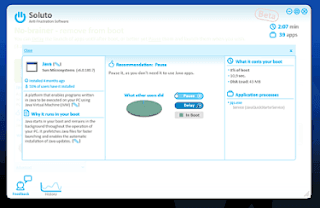
Soluto: Iniciar Windows más rápido
Aunque Windows es conocido por sus potentes sistemas operativos, a veces parece que tarda una eternidad en arrancar. ¿Qué le ocurre y cómo hacer que arranque más rápido? En esta guía de MiniTool System Booster, hemos recopilado para ti una lista de causas y soluciones para el arranque lento de Windows.
Uno de los problemas más frustrantes de Windows es el arranque lento del ordenador. Muchos factores pueden reducir el rendimiento de su equipo, por lo que también significa que este problema se puede solucionar de diferentes maneras. Estas son algunas de las causas que ralentizan el proceso de inicio de su dispositivo Windows:
1. Demasiadas aplicaciones de inicio o en segundo plano
2. Malware o virus
3. Sistema operativo obsoleto
4. Controlador gráfico obsoleto
5. Configuraciones inadecuadas de la memoria virtual
¿Cómo Arreglar el Inicio Lento de Windows?
Solución 1: Ejecutar MiniTool System Booster
Para solucionar el inicio lento de Windows de forma efectiva, la solución más recomendada es recurrir a software de terceros como MiniTool System Booster. Esta herramienta es muy popular debido a su excelente rendimiento y facilidad de uso. Es capaz de detectar y reparar más de 30.000 problemas para optimizar tu ordenador y la velocidad de Internet.
Solución 2: Desactivar el inicio mucho mas rápido
La función Fast Startup parece reducir el tiempo de arranque precargando cierta información de arranque antes de que el ordenador se apague, aunque se ha informado de que esta función puede ralentizar el proceso de arranque. Por lo tanto, puede considerar desactivar esta función. Para hacerlo
Paso 1. Ve a Configuración de Windows > Sistema > Encendido y suspensión > Configuración adicional de energía.
Paso 2. Pulsa en Elegir qué hacen los botones de encendido > Cambiar ajustes que actualmente no están disponibles.
Paso 3. Desmarcar Desmarca Activar inicio rápido (recomendado) y pulsa Guardar cambios.
