
Cómo activar y configurar el control parental en un PC con Windows
¿Tus hijos pasan demasiadas horas perdidos en el mundo digital y pegados a sus dispositivos? Si es así, no estás solo en absoluto. A muchísimos padres en la provincia de A Coruña les preocupan los posibles efectos adversos del exceso de tiempo frente a las pantallas. De hecho, las estadísticas demuestran que el uso prolongado y sin supervisión de los ordenadores puede provocar problemas físicos y cognitivos reales.
Consecuencias del exceso de pantallas en menores
Si bien las pantallas pueden entretener y enseñar, varios estudios demuestran que su uso prolongado puede causar problemas. Pasar demasiado tiempo frente a ellas puede tener efectos físicos, mentales y cognitivos en los niños, que pueden provocar:
- Interrupción del sueño
- Fatiga y malestar ocular
- Reducción de la creatividad y de la capacidad para resolver problemas
- Problemas en los estudios
- Menos tiempo de lectura
- Pasar menos tiempo con familiares y amigos
- No hay suficiente actividad física o al aire libre
- Exposición a contenido inapropiado para su edad
Existen varias estrategias de crianza para abordar este problema. Una de ellas es instalar controles parentales en dispositivos Windows para supervisar y gestionar eficazmente la actividad en línea de sus hijos y limitar el uso del dispositivo.
Configuración del control parental en una computadora con Windows: guía paso a paso
Opción 1: Habilitar los controles parentales integrados de Microsoft
Una forma de habilitar el control parental en una computadora Windows es usar las funciones integradas de Microsoft Family Safety. Puedes establecer límites de tiempo de pantalla y administrar otras configuraciones en todos los dispositivos con Windows: computadoras, Xbox o dispositivos móviles. Sigue estos pasos para conectar dispositivos con Family Safety:
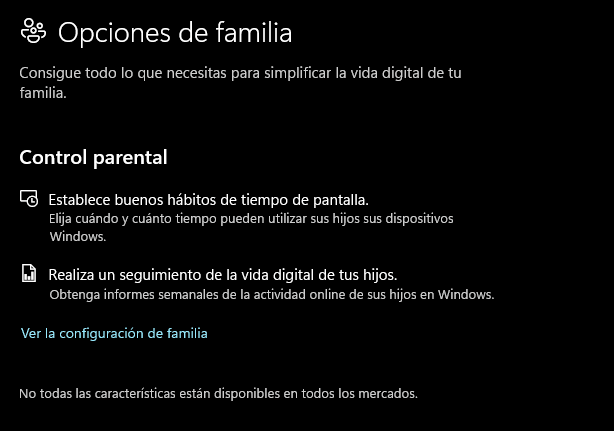
1. Agrega a un miembro de la familia para crear un grupo familiar mediante la aplicación o el sitio web de Microsoft Family Safety. El miembro invitado debe aceptar la invitación para unirse al grupo.
2. Conecte la computadora desde Configuración de Windows > Cuentas > Familia y otros usuarios > Seleccionar el miembro de la familia, Agregar un miembro de la familia o Agregar cuenta.
3. Seleccione Permitir e iniciar sesión para conectar el dispositivo.
Características que ofrece Microsoft Family Safety:
- Informes de actividad
- Límites de tiempo frente a la pantalla
- Filtrado de contenido
- Compartir ubicación
Limitaciones de Microsoft Family Safety:
A pesar de ser una opción gratuita, este sistema cuenta con ciertas restricciones importantes. Por ejemplo, todos los menores necesitan tener una cuenta de correo obligatoriamente. Además, el filtrado web y los informes de búsqueda solo funcionan si el niño utiliza el navegador Microsoft Edge, perdiendo el control si abre Chrome u otros navegadores.
Funciones avanzadas de control parental
Garantizar la seguridad digital de los niños suele requerir un esfuerzo constante. Como padre, no solo es preocupante el tiempo que pasan en línea; la gran variedad de contenido disponible también puede ser abrumadora.
¿Qué más necesitamos para nuestros hijos?
a. Filtrado de contenido para garantizar búsquedas web seguras
b. Capacidad de restringir el acceso a sitios web específicos
c. Herramientas para ver, limitar y monitorear el uso del tiempo de pantalla
d. Gestión de múltiples dispositivos para una supervisión integral
Opción 2: Control avanzado con herramientas como Mobicip
Si buscas una supervisión mucho más integral y avanzada, existen aplicaciones profesionales de terceros como Mobicip, un software de control parental de terceros con funciones integrales, que puede ser una herramienta valiosa para administrar y garantizar la seguridad en línea.
Características principales de la aplicación de control parental Mobicip:
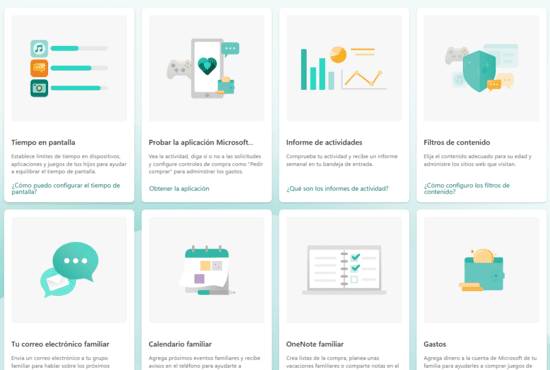
1. Filtrado web : bloquea o restringe el acceso a sitios web específicos y categorías de contenido para garantizar una navegación segura.
2. Monitoreo de actividad : vea informes detallados sobre las visitas al sitio web y el historial de búsqueda para monitorear el comportamiento en línea de su hijo.
3. Administración del tiempo de pantalla: habilite límites de tiempo en el uso del dispositivo para ayudar a administrar el tiempo frente a la pantalla.
4. Programación : configure horarios diarios preestablecidos o personalizados con distintas configuraciones de filtro.
5. Bloqueo de contenido : habilite filtros para mantener fuera contenido inapropiado y evitar el acceso a material dañino según categorías predefinidas.
6. Filtros personalizables: configure el filtrado apropiado según la edad y las preferencias de su hijo.
7. Compatibilidad con múltiples dispositivos: administre y monitoree múltiples dispositivos desde una sola cuenta, incluidas PC con Windows y otras plataformas.
8. Informes y análisis: vea informes detallados e información sobre la actividad en línea de su hijo para ajustar la configuración.
Estas funciones ayudan a los padres a mantener la supervisión y garantizar que la experiencia en línea de sus hijos sea segura y productiva.
Cómo habilitar la aplicación de control parental Mobicip
Configurar la aplicación Mobicip en un dispositivo Windows es fácil y sencillo. Solo tienes que:
Para habilitarlo, solo tienes que registrarte en su plataforma, configurar las restricciones de edad y descargar el software en el equipo. Sin embargo, para que el control parental sea totalmente infalible, es fundamental configurar el ordenador con una cuenta de usuario estándar para el menor, manteniendo la contraseña de administrador bajo tu control.
Si te resulta complicado configurar estas restricciones o temes que los menores de la casa desconfiguren el sistema, puedes contar con nosotros. En nuestra tienda somos especialistas en la reparación de ordenadores en A Coruña, donde configuramos perfiles seguros, instalamos software de protección y optimizamos los equipos familiares. Del mismo modo, si te preocupa la seguridad en sus dispositivos móviles, ofrecemos el servicio de reparación de móviles en A Coruña para dejar tablets y teléfonos completamente protegidos.
Preguntas frecuentes
¿Cómo puedo establecer límites de tiempo para el uso de la computadora por parte de mi hijo?
Abra la aplicación para padres Mobicip > Pulse el nombre de su hijo en el panel > Programación > Tiempo libre diario > Límites de tiempo de pantalla diarios > Seleccione un día para establecer el total de horas permitidas para el uso del dispositivo.
¿Puedo bloquear sitios web o aplicaciones específicos en la cuenta de mi hijo?
Sí, puedes bloquear el acceso a sitios web desde tu cuenta de Mobicip > Elegir niño > Programación > Seleccionar tiempo libre diario o un horario específico > Hacer clic en agregar para sitios web bloqueados > Agregar sitios web a la lista para bloquear permanentemente el acceso en la computadora Windows de tu hijo.
Para configurar filtros de contenido para aplicaciones y juegos en una computadora Windows, inicia sesión en la app Protección Infantil > Selecciona Miembro de la familia > Filtros de contenido > Aplicaciones y juegos > Permitir que las aplicaciones y juegos tengan clasificación para cambiar la edad predeterminada. Cualquier contenido que supere la clasificación de contenido necesitará tu aprobación antes de usarlo.

¿Cómo puedo supervisar la actividad en línea de mi hijo?
Puede ver los informes de actividad iniciando sesión en su cuenta en el sitio web mobicip.com o utilizando la aplicación de control parental Mobicip.
¿Qué debo hacer si mi hijo ignora los controles parentales?
Aborde el problema conversando abierta y honestamente con su hijo sobre el motivo de la implementación de los controles parentales y los riesgos en internet. Enséñele sobre seguridad en línea, actualice las medidas de seguridad, refuerce las contraseñas de las cuentas y refuerce las normas de seguridad en línea. La constancia en la aplicación de estas normas es crucial.
¿Cómo puedo utilizar Mobicip para mejorar los controles parentales en Windows?
Al aprovechar todas las funciones que ofrece Mobicip, puede utilizar para crear un enfoque exhaustivo y personalizado para gestionar la experiencia digital de su hijo y mejorar la seguridad en línea.
¿Necesitas ayuda para proteger la vida digital de tus hijos? Configurar la seguridad de los menores puede ser complejo. Solicita nuestra Asistencia Técnica en A Coruña y nos encargaremos de dejar todos los dispositivos de tu hogar listos y bien protegidos.
Fuente: https://www.mobicip.com/content/how-set-parental-controls-windows-computermobicip