
La BIOS es como el médico interno de tu computadora. Mantiene los componentes esenciales del hardware comunicándose correctamente, de manera muy similar a como un médico asegura que los diferentes sistemas de tu cuerpo funcionen juntos. Sin embargo, incluso los mejores médicos necesitan educación médica continua para ofrecer la mejor atención. De manera similar, actualizar tu BIOS la equipa con las últimas herramientas para diagnosticar problemas de hardware, mejorar el rendimiento y fortalecer la seguridad del sistema.
En este tutorial te diré como actualizar tu BIOS
Así es cómo hay que actualizar la BIOS:
Saber la versión de tu BIOS te ayuda a identificar qué actualizaciones futuras son apropiadas y compatibles. Instalar la actualización incorrecta puede causar problemas de hardware o inestabilidad del sistema. Aquí hay dos formas de encontrar la versión que estás usando.
Método 2:
Verificar a través de la configuración de la BIOS o UEFI Reinicia tu computadora. Mientras la computadora se enciende, presiona repetidamente la tecla que abre el menú de la BIOS o UEFI. Las teclas comunes incluyen F2, Supr, Esc o F10. La tecla exacta depende del fabricante de tu computadora o placa base, así que consulta el manual de tu sistema si no estás seguro. Una vez dentro de la interfaz de la BIOS o UEFI, usa las teclas de flecha para navegar (es posible que no haya soporte para el mouse). Busca una pestaña o sección etiquetada como Principal, Información del sistema o algo similar. La versión de la BIOS a menudo se muestra directamente en la página de inicio. Registra la versión de la BIOS y luego sal de la configuración de la BIOS. Busca una opción como ‘Salir guardando cambios‘ o ‘Salir descartando cambios‘. Si no realizaste ningún cambio, elige la opción para salir sin guardar para evitar alterar la configuración del sistema, luego tu computadora se reiniciará normalmente.
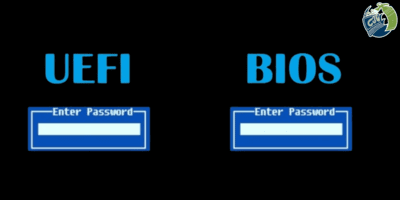
BIOS VS UEFI
¿Cuál es la diferencia? UEFI (interfaz de firmware extensible unificada) ha reemplazado en su mayoría a la BIOS en muchos sistemas modernos y ofrece una experiencia fácil de usar y características como el arranque seguro para una mejor protección contra las ciber amenazas. Si bien son técnicamente diferentes, la BIOS y la UEFI tienen procesos de actualización similares, y muchas personas todavía usan «BIOS» como un término general o intercambian los dos.
Preparación para la actualización
Realice una copia de seguridad de los datos importantes antes de comenzar, en caso de que surjan problemas inesperados durante la actualización, como la instalación accidental de la versión incorrecta de la BIOS.
También necesitará una fuente de alimentación confiable en caso de un fallo de energía. Si hay una interrupción de energía durante una actualización de la BIOS, su dispositivo podría quedar inutilizable o «bloqueado». ¿Por qué? La BIOS puede corromperse, lo que podría impedir que su computadora se inicie.
Para ayudar a mitigar este riesgo, use un SAI (sistema de alimentación ininterrumpida) para computadoras de escritorio. Asegúrese de que las baterías de su computadora portátil estén completamente cargadas y conecte su adaptador de corriente. Esto debería proteger contra las interrupciones de energía.