Docker es una herramienta que empaqueta aplicaciones en contenedores aislados, que contienen todo lo necesario para funcionar en cualquier ordenador o servidor. Son rápidos, ligeros y muy fáciles de trasladar, por eso son perfectos para proyectos enormes o en la nube.

1.INSTALAR DOCKER EN EL SISTEMA
Para instalar docker deb emos tener actualizados los paquete del sistema y los específicos para este servicio:
sudo apt update
sudo apt install -y apt-transport-https ca-certificates curl software-properties-common
sudo curl -fsSL https://download.docker.com/linux/ubuntu/gpg | sudo apt-key add -
sudo add-apt-repository "deb [arch=amd64] https://download.docker.com/linux/ubuntu jammy stable"
sudo apt update
sudo apt install docker-ce -y
Para verificar que el proceso ha concluido correctamente y comprobar la versión instalada, ejecuta:
docker --version2.Gestión de Imágenes
Las imágenes son la base de los contenedores. Podemos buscar en docker hub la imagen que queramos.
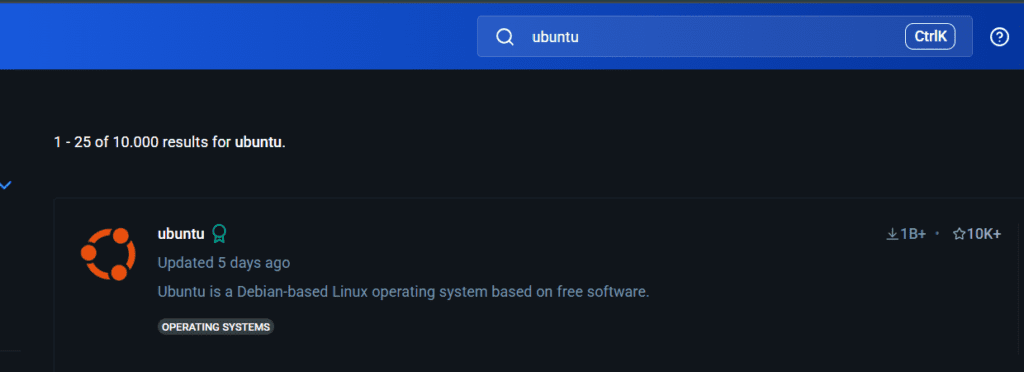
Descarga la imagen que necesitas con el comando
docker pull nombre_imagenPara listar las imágenes que están instaladas en el sistema y cuales están activas usamos:
docker images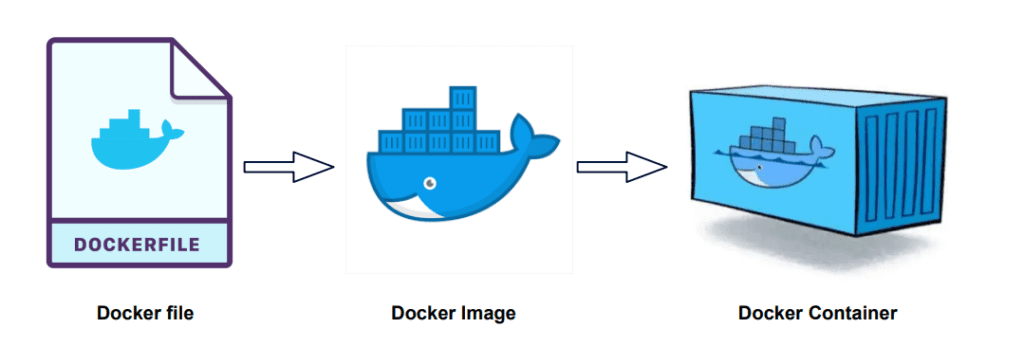
3.CREAR Y EJECUTAR EL CONTENEDOR
Para lanzar un contenedor vinculando rutas locales y puertos específicos, se utiliza la siguiente estructura de comando:
sudo docker run -dit -v /ruta/local:/ruta/dentro/contenedor -p 8080:80 — name mi_contenedor imagen
-d
lanza el contenedor en segundo plano (background)
-i
Mantiene el contenedor interactivo.
-t
Asigna una terminal para interactuar con la consola.
-p
Vincula los puertos.
-p1: puerto en la máquina anfitriona
-p2:puerto en el contenedor donde se está ejecutando la aplicación
4. ESTADOS DEL CONTENEDOR
- Iniciar un contenedor: sudo docker container start nombre_contenedor
- Detener un contenedor: sudo docker container stop nombre_contenedor
- Ver contenedores activos: sudo docker container status nombre_contenedor
5. ENTRAMOS AL CONTENEDOR
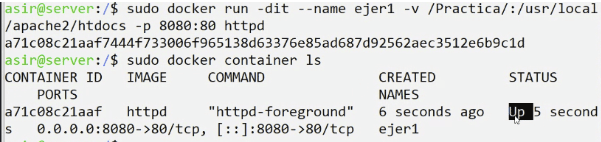
Entramos al contenedor con el comando:

docker exec -it nombre_contenedor /bin/bash
Despliega tus aplicaciones de forma profesional
Aunque instalar docker simplifica enormemente el despliegue de software, configurar redes virtuales aisladas, volúmenes de almacenamiento persistentes o arquitecturas complejas con Docker Compose requiere conocimientos avanzados de sistemas.
Si la infraestructura tecnológica de tu oficina o servidor corporativo requiere una puesta a punto segura, en Data System te ofrecemos los mejores servicios informáticos en Lugo para auditar y virtualizar tus entornos de trabajo sin incidencias. ¡Ponte en contacto con nosotros!