
Cambiar de móvil no tiene por qué significar perder años de conversaciones, fotos o documentos si eliges el método correcto y sigues un orden. WhatsApp ofrece una función de “transferencia de chats” (con QR) que puede mover tu historial completo en ciertos casos, y también existe la opción de restaurar desde una copia de seguridad.
Antes de empezar (lo que más evita sustos)
No borres datos del móvil viejo, no lo restablezcas y no desinstales WhatsApp hasta confirmar que todo se transfirió correctamente. Si una transferencia falla o se queda atascada, tus chats deberían seguir disponibles en el teléfono anterior mientras no lo hayas tocado.
Comprueba estos puntos básicos porque son la causa número uno de fallos: mismo número de teléfono en el nuevo móvil, permisos aceptados, y seguir el proceso en el orden que pide WhatsApp. Si WhatsApp ya está activo en el móvil nuevo, normalmente no podrás transferir y tendrás que desinstalarlo para empezar de cero (y recuerda que no se pueden “fusionar” chats nuevos con los antiguos).
Método A: Transferencia directa con QR (Android → Android)
Si pasas de un Android a otro Android, puedes usar la función oficial “Transfer chats” para mover chats y archivos. Esta transferencia está pensada para llevar “cuenta completa” (mensajes y archivos), pero tiene limitaciones: no transfiere mensajes de pagos P2P ni el historial de llamadas, y tampoco transfiere ciertos contenidos de canales (por ejemplo, media recibida en Channels).
Requisitos típicos: ambos móviles con Android 6 o superior, el nuevo móvil sin estar registrado en WhatsApp antes de empezar, móviles cerca, conectados a una fuente de energía y con Wi‑Fi activado (no siempre necesitan estar conectados a una red). En Android 12 o inferior se puede pedir permiso de ubicación precisa para iniciar la transferencia; WhatsApp indica que no recopila tu ubicación precisa por esto.

Pasos resumidos:
En el móvil viejo
Entra en WhatsApp > Más opciones > Ajustes > Chats > Transferir chats > Iniciar, acepta permisos y prepárate para escanear el QR que aparecerá en el móvil nuevo.
En el móvil nuevo
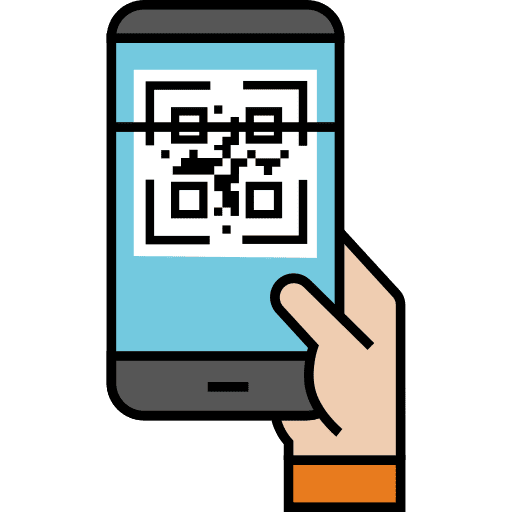
Instala WhatsApp, acepta términos, verifica tu número y cuando salga la pantalla de “transferir historial desde el móvil antiguo” toca Iniciar para que aparezca el QR. Con el móvil viejo, escanea el QR del móvil nuevo y acepta la invitación de conexión en el móvil nuevo para enlazarlos.
Durante la transferencia deja ambos móviles desbloqueados, no salgas de WhatsApp y asume que el envío de mensajes se pausa hasta terminar (verás una barra de progreso). Cuando finalice, toca “Done/Hecho” en el nuevo móvil.
Si te da error o no aparece el QR
WhatsApp recomienda reiniciar ambos teléfonos (apagarlos, esperar un poco y encenderlos) y volver a iniciar el proceso. Si hay problemas con el QR, revisa que estés escaneando el código correcto y que ambos teléfonos estén en la misma red Wi‑Fi, con ubicación en tiempo real activada y todos los permisos aceptados.
Si intentas varias veces y te retrasa la verificación del código, WhatsApp indica que no hay forma de acelerar ese bloqueo temporal, así que toca esperar (a veces ofrece alternativas como código por email, según el caso).
FAQ rápida
¿Puedo transferir si tengo otro número nuevo? No: WhatsApp indica que no es posible transferir chats a un número distinto; antes tendrías que cambiar el número en el dispositivo anterior y luego transferir.
¿Puedo mezclar chats del móvil nuevo con los del viejo? No: WhatsApp indica que no puedes fusionar chats nuevos del teléfono nuevo con chats anteriores del teléfono anterior.
¿Debo borrar el WhatsApp del móvil viejo ya? No, espera a confirmar que todo se ve bien en el nuevo.
Otros artículos interesantes