
Guía para sustituir la CPU (procesador) de su ordenador
¿Le resulta difícil abrir varios programas al mismo tiempo, o nota retrasos cuando abre un
juego con muchos personajes y sujetos en primer plano? Esto puede ser una señal de que su CPU ya no se ajusta a sus necesidades y necesita ser reemplazada por un nuevo procesador más potente. Desgraciadamente, cambiar un procesador no es tan fácil como cambiar un banco de RAM o un disco duro, ya que hay que cumplir ciertas limitaciones (¡de lo contrario, el PC se dañará!).
En esta completa guía te mostraremos cómo cambiar el procesador de tu PC, prestando atención a las características que debes tener en cuenta a la hora de realizar el cambio, mostrándote una lista de los mejores procesadores a utilizar, cómo elegir un sistema de refrigeración adecuado y, por último, cómo montarlo todo en la placa base de tu ordenador.
Como cambiar procesador
Para evitar errores, le recomendamos que siga atentamente todos los consejos de la siguiente guía, para que pueda proceder al cambio de procesador sin problemas. Para la guía nos centraremos en los procesadores para PCs de sobremesa, pero muchos de los pasos son replicables también en los portátiles (al menos los que tienen CPUs extraíbles), sólo tendremos que saltarnos el capítulo del sistema de refrigeración.
Características del procesador
Una buena CPU moderna debe tener las siguientes características para poder soportar cualquier tipo de programa sin problemas:
- Al menos 6 núcleos físicos
- Al menos 3,5 GHz de frecuencia base
- Soporte de overclocking automático (gestionado por el procesador)
- Chip gráfico integrado
- Soporte para Hyper-V y otras instrucciones de virtualización
- Compatibilidad con la memoria RAM DDR4
Como vemos, no son exigencias que puedan cumplir muchos procesadores a la venta hoy en día, sino que pondrían en aprietos a cualquier procesador de más de 4-5 años (que recomendamos sustituir cuanto antes).
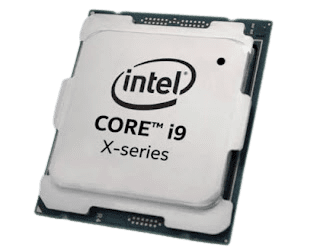
El procesador que elijas debe ser compatible con la placa base que tengas: la placa base proporcionará la energía para que funcione la CPU, y llevará los datos dentro y fuera de ella. Normalmente, el procesador y la placa base se sustituyen al mismo tiempo para mantener la compatibilidad. Para el procesador, hay que prestar atención al zócalo y al chipset de la placa base: deben ser compatibles con la CPU elegida, de lo contrario no funcionará, o peor aún, se fundirán los circuitos de la misma, dañando el ordenador irremediablemente.
Sin entrar en demasiados detalles, a continuación hemos recopilado los pasos que debes seguir para poder montar un nuevo procesador Intel o AMD, y las características que debes comprobar en tu placa base:
- Procesadores Intel de 8ª (8xxx) y 9ª generación (9xxx): requieren una placa base con zócalo LGA 1151 y un chipset B360, Z370 o Z390 (el de mayor rendimiento).
- Procesadores AMD Ryzen de 3ª generación (3xxx): necesitan un zócalo AM4 y el chipset B450, X470 o X570 a elegir (el de mayor rendimiento).
Los mejores procesadores para comprar
Después de elegir la placa base adecuada, veamos a continuación qué procesadores Intel podemos elegir para nuestro ordenador, dependiendo también de nuestras necesidades y de los programas que pretendamos utilizar:
- Procesador Intel de propósito general: Intel Core i5-9400F
- Procesador avanzado de Intel: Intel Core i7-9700K
- Procesador Intel para juegos y multitarea profesional: Intel Core i9-9900K
Si quieres centrarte en los procesadores AMD, a continuación puedes ver los modelos que deberías considerar según tus necesidades:
- Procesador de uso general de AMD: AMD Ryzen 5 3600
- Procesador avanzado de AMD: AMD Ryzen 7 3700X
- Procesador AMD para juegos y multitarea profesional: AMD Ryzen 7 3800X
Si elegimos el chipset adecuado para cada tipo de procesador, podremos gastar la cantidad correcta de dinero y obtener el rendimiento adecuado para nuestras necesidades, y evitaremos gastar demasiado en un PC sobredimensionado.
Sistema de refrigeración mejorado
En lugar de utilizar el disipador y el ventilador incluidos con los procesadores (siempre bastante ruidosos e ineficaces), le recomendamos que considere un sistema de refrigeración mejorado, para que pueda mantener las temperaturas de su nuevo procesador bajo control en todo momento.
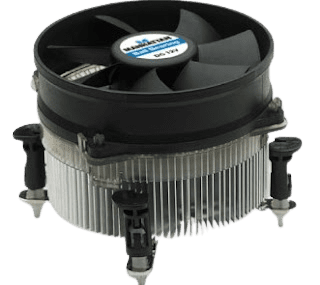
Si quieres optar por un sistema de procesador refrigerado por aire, te recomendamos los siguientes disipadores:
- Disipador de uso general: ARCTIC Freezer 34
- Refrigerador de aire avanzado (multitarea, juegos): Noctua NH-D9L
Si, por el contrario, queremos apostar por un sistema de refrigeración líquida para la CPU, a continuación podemos encontrar los mejores disipadores con bomba de refrigeración incluida:
- Disipador líquido general: Corsair Hydro H45
- Disipador líquido avanzado (multitarea, juegos): Corsair Hydro 100i RGB
Obviamente para poder utilizar este tipo de disipadores tendremos que estar equipados con una caja de tamaño adecuado, de lo contrario no será posible cerrar el panel lateral.
Cómo desmontar y volver a montar el procesador
Ahora que hemos elegido un nuevo procesador y disipador, es el momento de mostraros cómo cambiar físicamente el procesador de nuestro PC de sobremesa.
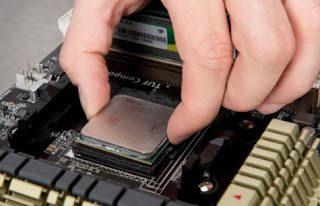
Si la placa base ya es compatible con el procesador elegido, retire la toma de corriente, espere unos minutos y proceda a retirar el panel lateral de la caja (basta con desenroscar los tornillos del borde). Una vez que tengas acceso a la placa base, retira el cable de alimentación del ventilador del disipador (intenta recordar dónde estaba conectado, normalmente en un zócalo indicado como CPU_FAN), gira los tornillos que fijan el disipador hasta que se desprenda sin esfuerzo, para que se vea la CPU presente justo debajo. Ahora todo lo que tenemos que hacer es levantar el bloqueo del procesador (con la pequeña palanca al lado), y retirar con cuidado la vieja CPU.
Sólo queda repetir todos los pasos que acabamos de describir: colocar la nueva CPU (prestando atención a la esquina dorada, que debe coincidir con un punto preciso del zócalo), colocar la nueva pasta térmica (sólo una gota en el centro), montar el nuevo disipador y, por último, volver a conectar el cable del ventilador en el zócalo CPU_FAN. Volvemos a conectar la alimentación sin cerrar el panel e intentamos encender el PC: si hay problemas, el ordenador no arranca o se apaga inmediatamente después de unos segundos (normalmente debido a problemas con el disipador o el cable del ventilador). Si el PC se mantiene encendido durante al menos 5 minutos, podemos volver a conectar el panel que falta para cerrar el caso.