

No es raro que las computadoras de escritorio y portátiles se sobrecalienten después de un par de años de funcionamiento fiable. Una temperatura deficiente de la CPU no solo reduce la vida útil restante de la PC, sino que la consiguiente limitación térmica también afecta negativamente al rendimiento.
La mayoría de las veces, la falla está en la pasta térmica vieja que se endurece entre la CPU y el disipador.
Afortunadamente, volver a aplicar pasta térmica a la CPU de tu portátil o computadora de escritorio no es tan complicado. Sin embargo, existen varias prácticas recomendadas que distinguen entre una buena aplicación de pasta térmica y una mala que empeora las cosas.
Continúe leyendo para descubrir la forma correcta de volver a pegar su CPU con pasta térmica nueva.
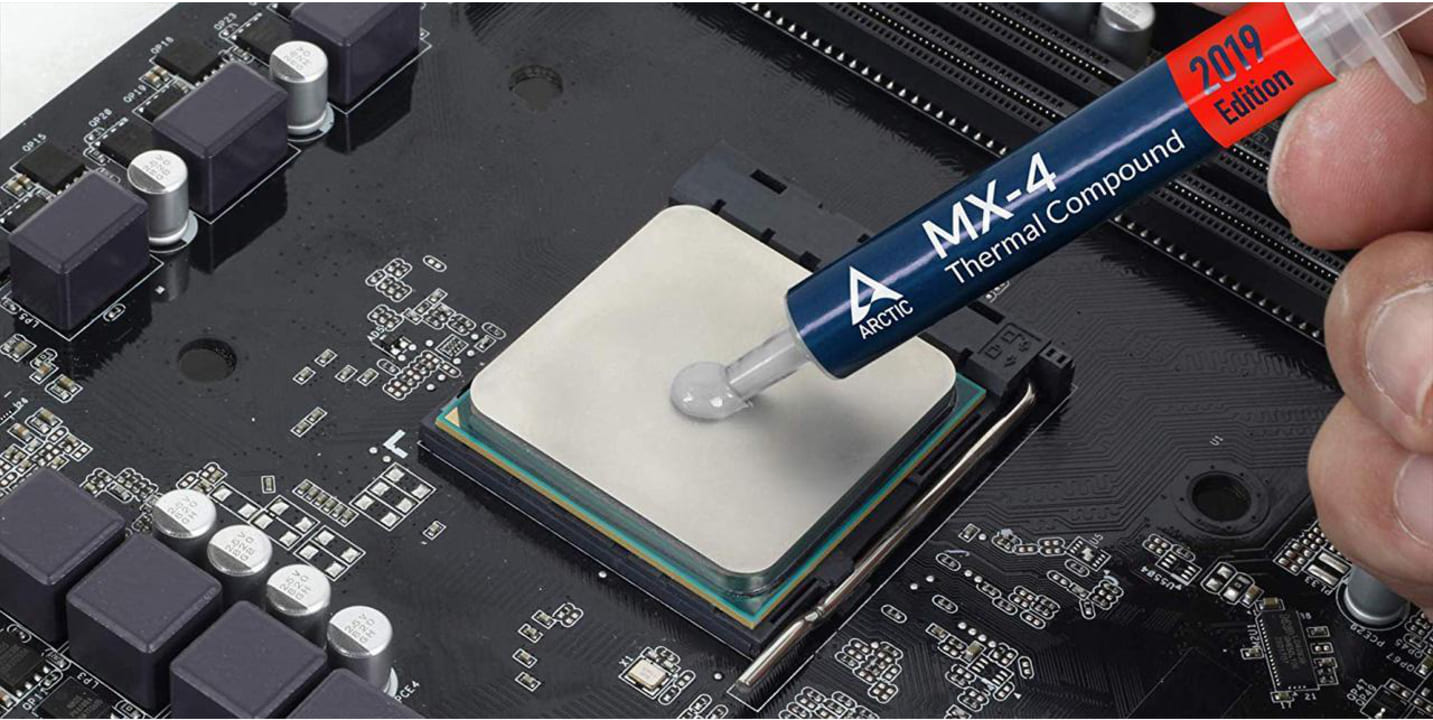
¿Por qué es importante la pasta térmica?
La mayoría de las CPU tienen una temperatura máxima de unión (TJ) de 100 °C (o 212 °F), por encima de la cual la CPU entra en modo de supervivencia. Esto implica reducir drásticamente el consumo de energía bajando la velocidad de reloj y el voltaje de la CPU para enfriar el sistema.
Algunas CPU modernas comienzan a limitar la temperatura a temperaturas tan bajas como 80 °C (176 °F).
Diagrama de un enfriador de aire típico montado en una placa base.
Por lo tanto, es prácticamente imposible operar un ordenador moderno sin algún tipo de refrigeración activa integrada en la CPU. Todos los sistemas de refrigeración interactúan térmicamente con el IHS (dispersor de calor integrado) de la CPU mediante un bloque de cobre. En los sistemas de refrigeración líquida, el bloque está conectado a un conjunto de bomba y radiador, mientras que los refrigeradores de aire funcionan extrayendo el calor del bloque mediante tubos de calor conectados a densos conjuntos de aletas.
El IHS suele ser un material de interfaz de cobre niquelado, diseñado para absorber el calor del diminuto chip de silicio y distribuirlo por la superficie, mucho mayor, de la CPU. Idealmente, las superficies del IHS y del bloque de refrigeración de la CPU deberían conducir el calor perfectamente entre sí.
Huecos microscópicos entre el IHS pulido de la CPU y el bloque de cobre.
Desafortunadamente, eso no es posible en la práctica.
Por muy planas que estén pulidas estas superficies, es inevitable que presenten pequeñas imperfecciones en el acabado. Las bolsas de aire que se forman entre ellas son perjudiciales para la conductividad térmica.
¿Te preguntas cuanto peligro hay? Bueno, el aire transfiere el calor 15.440 veces peor que el cobre, para ser precisos.
¿Cómo elegir la pasta térmica adecuada?
La función principal de cualquier interfaz térmica (pasta o almohadilla) es evitar que el aire quede atrapado en los espacios microscópicos entre el IHS de la CPU y el bloque de refrigeración. Las pastas térmicas (también conocidas como compuestos térmicos) solucionan este problema aprovechando partículas extremadamente finas y termoconductoras.
Cuanto más pequeñas sean las partículas de pasta térmica, mejor rellenarán los microscópicos huecos de aire entre el disipador y la CPU. Una buena pasta térmica es una suspensión de estas partículas en un medio viscoso que se extiende uniformemente y es resistente a la desecación y la solidificación con el tiempo.
Paso 1: Obtenga acceso al enfriador de la CPU
Consulte el manual de servicio que viene con su computadora de escritorio o portátil para desmontar el chasis lo suficiente como para exponer el disipador de la CPU. Asegúrese de usar una pulsera antiestática y de que esté conectada a tierra . Antes de continuar, no olvide apagar la computadora y desconectar todos los cables de alimentación.

Los usuarios de portátiles deben consultar el manual de servicio del fabricante para determinar la ubicación de los tornillos y las pestañas de retención que deben retirarse antes de acceder a las partes internas. Esto varía considerablemente según la marca y el modelo del portátil.

Paso 2: Retire el enfriador de la CPU
Los disipadores de CPU de escritorio, ya sean de refrigeración líquida o por aire, suelen fijarse al IHS de la CPU con cuatro tornillos. Algunos disipadores de CPU pueden incluir soportes de placa base no cautivos que podrían requerir instrucciones de manejo especiales. Recomendamos consultar la guía de montaje de su disipador de CPU para determinar el método de extracción adecuado.
Los disipadores para portátiles también varían considerablemente en número y ubicación de los tornillos que sujetan el disipador y el bloque a la matriz de la CPU. Consulta el manual de servicio correspondiente o el repositorio de reparación de portátiles iFixit mencionado anteriormente para obtener instrucciones precisas sobre la marca y el modelo de tu portátil.

Independientemente del tipo de dispositivo, asegúrese de no intentar extraer el disipador de la CPU del IHS. Comience girando suavemente el disipador para debilitar la adherencia de la pasta térmica. Esto debería facilitar su extracción del IHS de la CPU.
No aplique demasiada fuerza si nota una resistencia anormalmente alta. En ese caso, es posible que la pasta térmica se haya endurecido sobre el IHS de la CPU. Aplicar aire caliente con un secador de pelo al bloque de la CPU debería ayudar a aflojar la pasta endurecida.
Paso 3: Limpie la pasta térmica existente
Esta es la señal para usar guantes de nitrilo sin polvo para proteger la piel de la pasta térmica tóxica. Los guantes también protegen el IHS y el bloque de la CPU de la grasa de los dedos, que puede afectar la conductividad térmica.
Aplique un poco de alcohol isopropílico (IPA) en toallitas para salas limpias ESD o en papel de filtro de café y proceda a limpiar la pasta térmica residual tanto del IHS de la CPU como del bloque de cobre.

Continúe limpiando la pasta térmica con toallitas nuevas hasta que el paño o papel deje de mostrar signos de decoloración. Si ha usado alcohol isopropílico al 99 %, no es necesario esperar demasiado para volver a aplicar la pasta térmica. Sin embargo, las concentraciones más bajas de alcohol isopropílico aumentan el tiempo de espera.
Espere al menos cinco minutos si ha utilizado IPA con una pureza del 70 por ciento.
Paso 4: Aplicar pasta térmica nueva
La cantidad adecuada de pasta térmica es motivo de controversia en la comunidad de hardware de PC. Sin embargo, una regla general que vale la pena seguir es evitar una cobertura insuficiente del IHS de la CPU. Una aplicación excesiva de pasta térmica crea puntos calientes en el IHS, lo que a su vez provoca una refrigeración deficiente.
Sin embargo, el exceso de pasta térmica se expulsa automáticamente al montar el disipador de la CPU. Esto no supone un problema si se utiliza el tipo no conductor, así que conviene ser precavido y aplicar dos gotas de pasta en forma de cruz, con pequeños puntos entre los cuadrantes, como se muestra en la ilustración siguiente.

Sin embargo, este consejo viene con una advertencia si debes usar pasta térmica conductora.
En ese caso, asegúrese de realizar una prueba y luego monte el disipador de CPU. Posteriormente, retire el disipador para comprobar la cobertura óptima. Si observa derrames o falta de cobertura, vuelva a ajustar la cantidad de pasta, limpiando las superficies entre cada aplicación.
Repita este proceso hasta determinar la cantidad correcta de pasta térmica necesaria para una cobertura óptima. Realice la aplicación final con la cantidad adecuada de pasta térmica.
Paso 5: Monte el enfriador de la CPU
Siga las instrucciones del manual para montar el disipador de CPU en el IHS. En la mayoría de los casos, esto implica apretar cuatro tornillos. Sin embargo, es importante apretarlos en el orden correcto.

Comience colocando el bloque de cobre plano sobre el IHS de la CPU y girando cada tornillo con los dedos para eliminar toda la holgura. No apriete completamente los tornillos en este punto.
En su lugar, apriete el tornillo número uno un cuarto de vuelta antes de repetir el proceso con los tornillos siguientes, siguiendo un patrón cruzado como se muestra en la imagen de abajo. Repita el proceso hasta que todos los tornillos estén apretados al par correcto.

Seguir este procedimiento es fundamental para garantizar que se aplique una presión de montaje uniforme al IHS de la CPU. De lo contrario, la presión de montaje será desigual, lo que puede generar puntos calientes térmicos que perjudican el rendimiento de la refrigeración.
Paso 6: El montaje es el proceso inverso al desmontaje
Revisa los pasos para desmontar tu dispositivo y asegúrate de que todos los tornillos estén correctamente apretados y ajustados. Listo.

Validando su trabajo
¡Un momento! No habrás terminado del todo hasta que hayas validado que el sistema de refrigeración funciona correctamente. Descarga e instala la herramienta gratuita HWiNFO para verificar que la temperatura de la CPU en reposo no supere la temperatura ambiente en 20 °C o más.
Re-pegar tu CPU: ¡Éxito!
Ahora que ha reinstalado correctamente su CPU, siguiendo nuestra guía, debería notar que es menos propensa al sobrecalentamiento y, por lo tanto, funcionará con mayor eficiencia. Además de reducir la necesidad de estrangulamiento térmico, el procedimiento debería aumentar la vida útil de su PC.